




GPX-Datei aus Strava exportieren – Schritt für Schritt
23. Oktober 2026
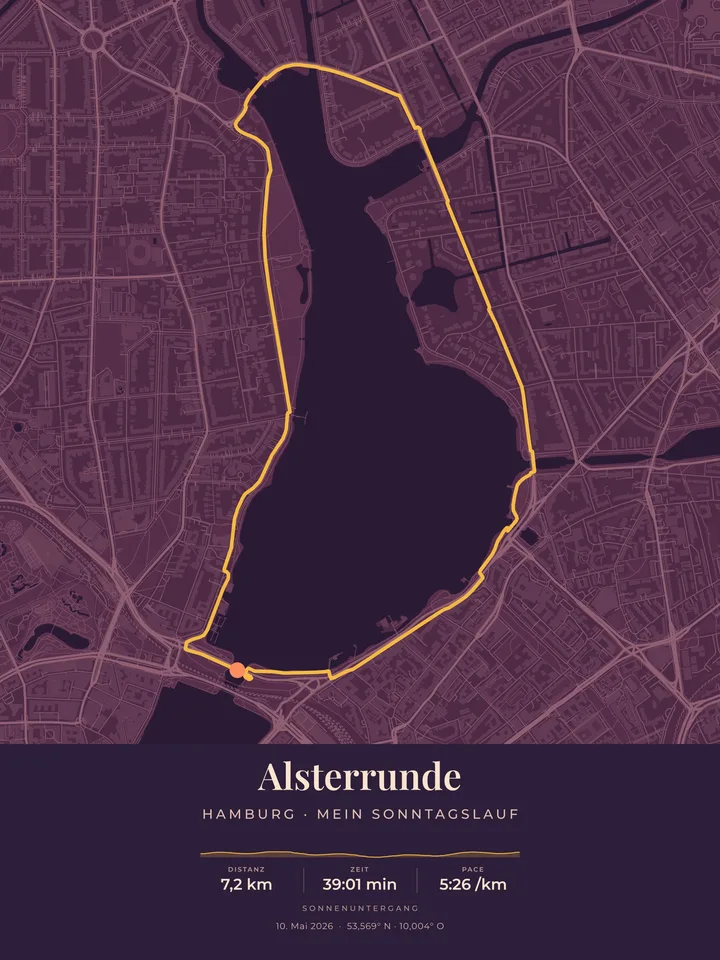
Strava zeichnet jeden Lauf und jede Radtour auf – aber die Strecke bleibt in der App. Mit einer GPX-Datei holst du sie heraus: als Sicherung, für andere Programme oder für ein Poster an der Wand. Der Export dauert keine Minute, wenn man weiß, wo der Knopf versteckt ist.
Was ist eine GPX-Datei?
GPX steht für „GPS Exchange Format“. Die Datei ist eine einfache Liste von Punkten mit Breite und Länge, meist auch mit Höhe und Uhrzeit. Fast jedes Programm, das mit Strecken arbeitet, kann sie lesen – von der Navigations-App bis zu unserem Editor. Aus den Zeitstempeln lassen sich Dauer und Pace berechnen, aus den Höhen ein Höhenprofil.
Export am Computer
Am zuverlässigsten klappt der Export im Browser auf strava.com: Melde dich an, öffne die gewünschte Aktivität und klicke links neben der Karte auf das Menü mit den drei Punkten („…“). Dort findest du „GPX exportieren“. Die Datei landet in deinem Download-Ordner.
Im selben Menü gibt es meist auch „Original exportieren“. Das ist die Datei, die deine Uhr oder dein Radcomputer ursprünglich hochgeladen hat – bei vielen Geräten eine FIT-Datei. Auch die kannst du direkt verwenden, denn unser Editor liest neben GPX auch FIT und TCX.
Und am Handy?
In der Strava-App selbst ist der GPX-Export in der Regel nicht vorgesehen. Öffne stattdessen strava.com im Browser deines Handys und wechsle bei Bedarf in die Desktop-Ansicht – dann erscheint dasselbe Menü wie am Computer.
Menüs ändern sich bei Strava gelegentlich. Wenn ein Punkt fehlt, hilft die Suche nach „Export“ in der Strava-Hilfe. Eine Übersicht für weitere Dienste wie Polar, Suunto oder Apple Health findest du in unserer Anleitung zur GPX-Datei.
Viele Aktivitäten auf einmal
Für ein Laufjahr oder alle Etappen einer Radreise brauchst du mehrere Dateien. Du kannst sie einzeln exportieren oder in den Kontoeinstellungen von Strava ein Archiv deiner Daten anfordern. Es enthält deine Aktivitäten als einzelne Dateien; manche davon sind gepackt (Endung .gz) und müssen vor dem Hochladen entpackt werden.
Im Editor wählst du dann einfach mehrere Dateien auf einmal aus. Jede Aktivität wird zu einer eigenen Etappe, die du umsortieren, ausblenden oder löschen kannst.
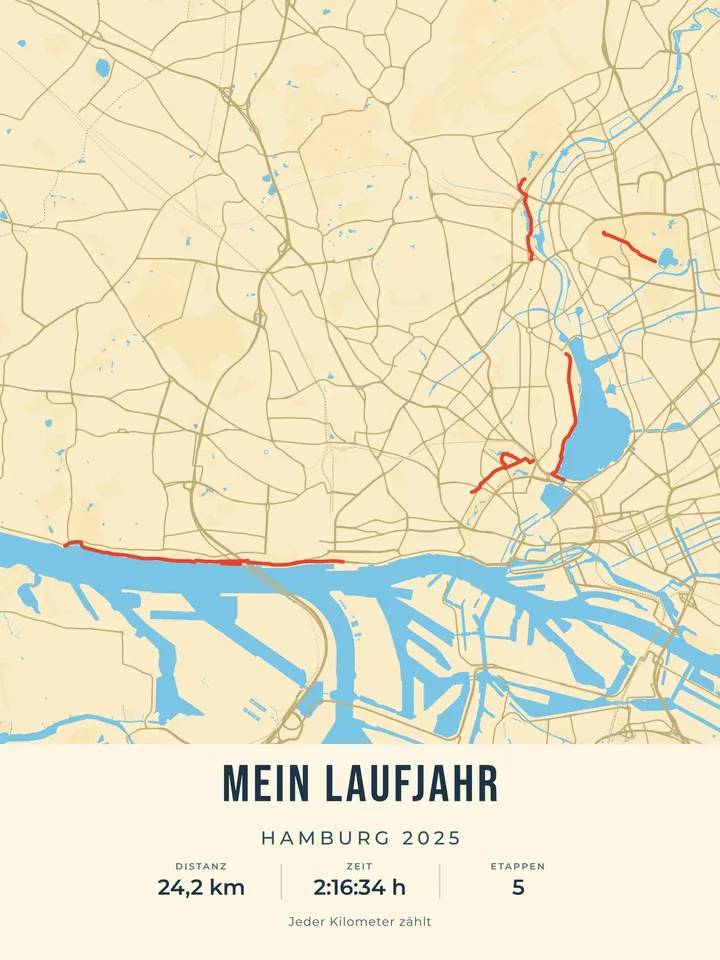
Vom Export zum Poster
Öffne den Editor, wähle bei der Route „Datei“ und lade die GPX-Datei hoch. Sie wird in deinem Browser gelesen, nicht auf unseren Server übertragen. Distanz, Zeit, Höhenmeter und Pace berechnet der Editor aus der Aufzeichnung; jeden Wert kannst du ausblenden oder durch einen eigenen ersetzen, etwa die offizielle Zielzeit.
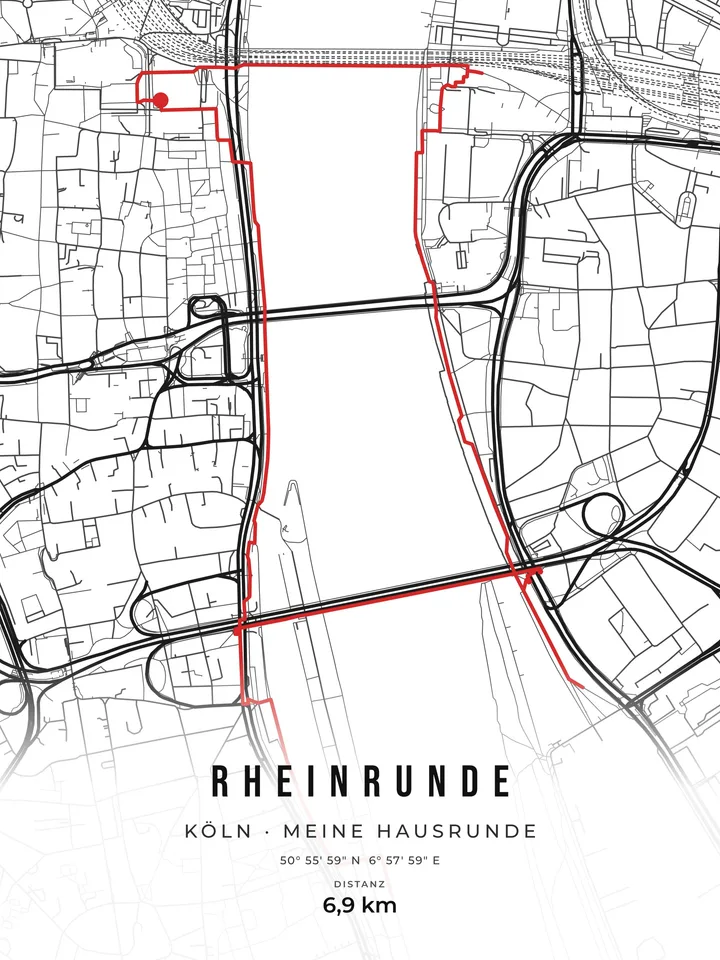
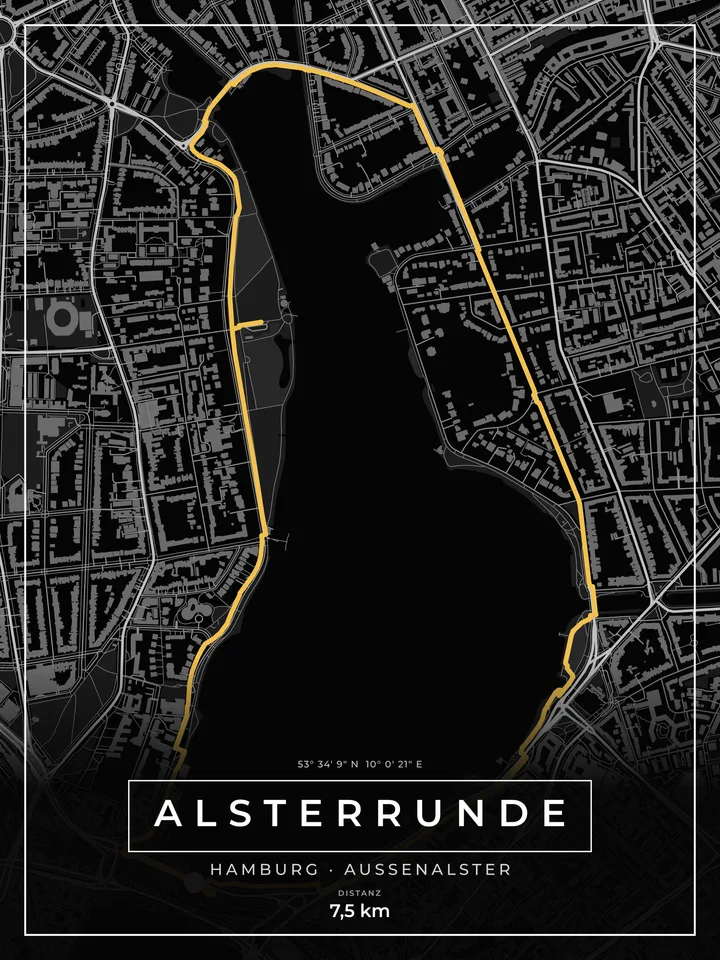
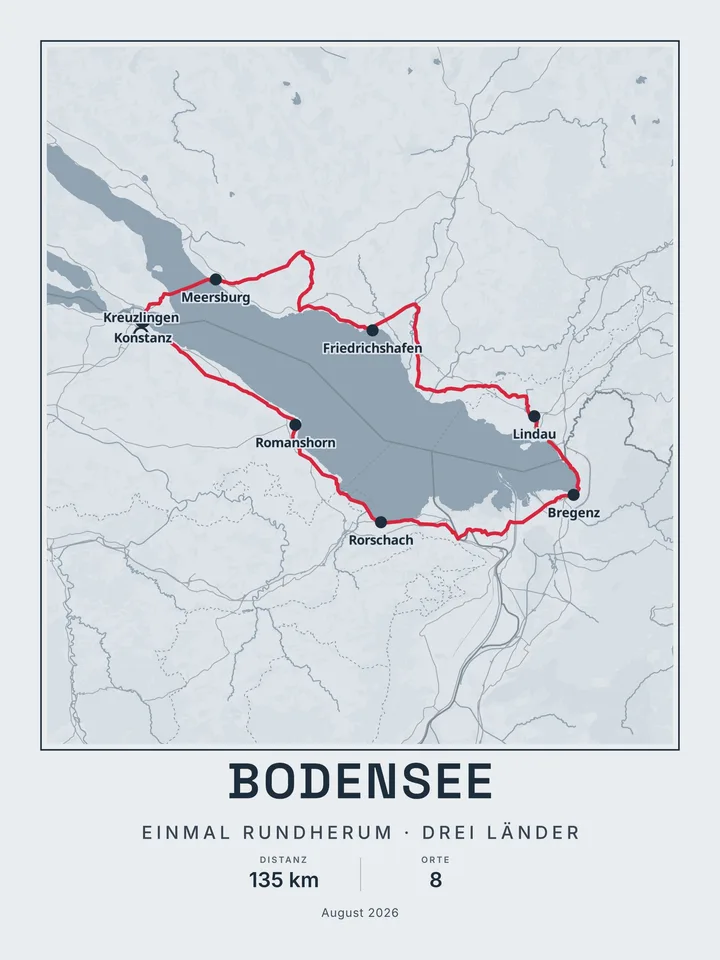
Tipp: Viele Läufe beginnen vor der Haustür. Soll die genaue Adresse nicht auf dem Poster zu sehen sein, blendest du Start- und Zielmarker aus oder wählst einen etwas größeren Kartenausschnitt. Ideen für fertige Motive findest du bei den Laufpostern.
Bereit für dein eigenes Poster?
Im Editor gestaltest du es in wenigen Minuten – kein Konto nötig.
Poster gestalten