So geht's
Mit wand-post.de gestaltest du dein Poster direkt im Browser, am Handy wie am Computer. Jeder Editor startet mit einem fertigen Beispiel – du änderst nur, was du möchtest. Wähle deinen Editor, die Bilder zeigen jeden Schritt.
In jedem Editor gleich
- Schritte obenDie Leiste über der Bedienung zeigt alle Schritte. Du kannst jederzeit vor- und zurückspringen.
- Poster sofort sehenLinks bzw. oben steht dein Poster. Jede Änderung erscheint sofort darauf.
- RückgängigMit ↶ und ↷ neben den Schritten nimmst du jede Änderung zurück oder holst sie wieder.
- Nichts geht verlorenDein Entwurf bleibt im Browser gespeichert, auch wenn du die Seite schließt.
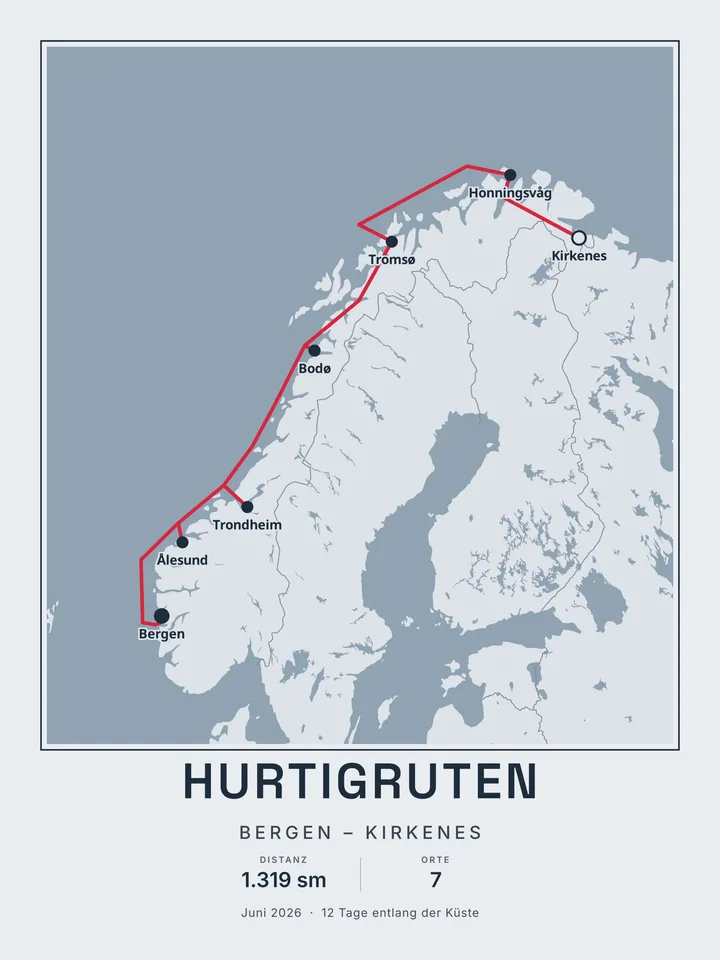
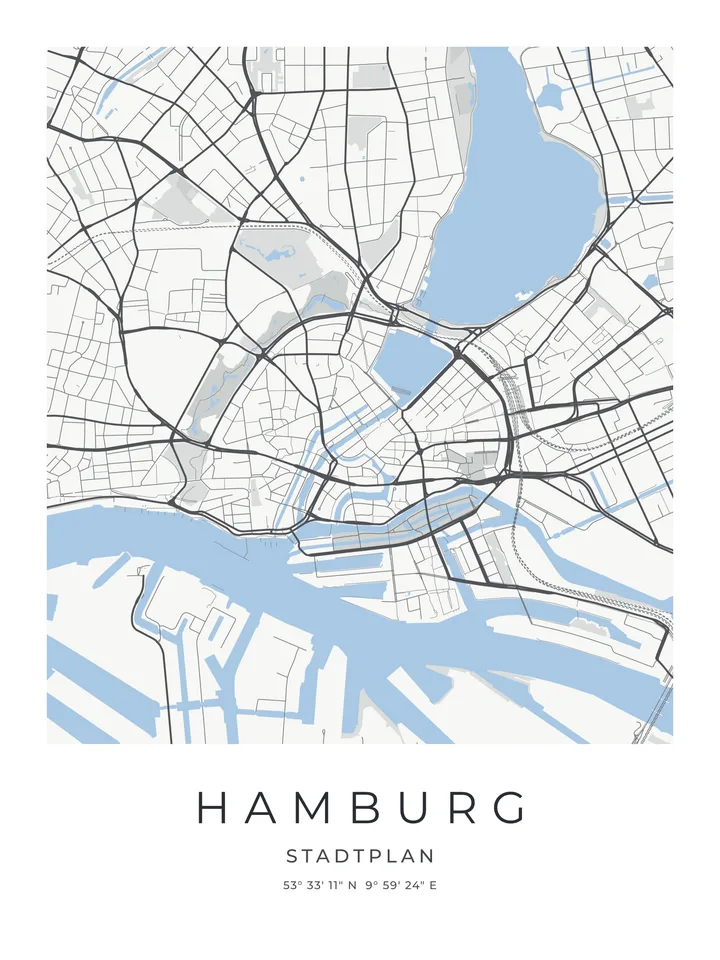
Kartenposter: Route, Stadt oder Ort
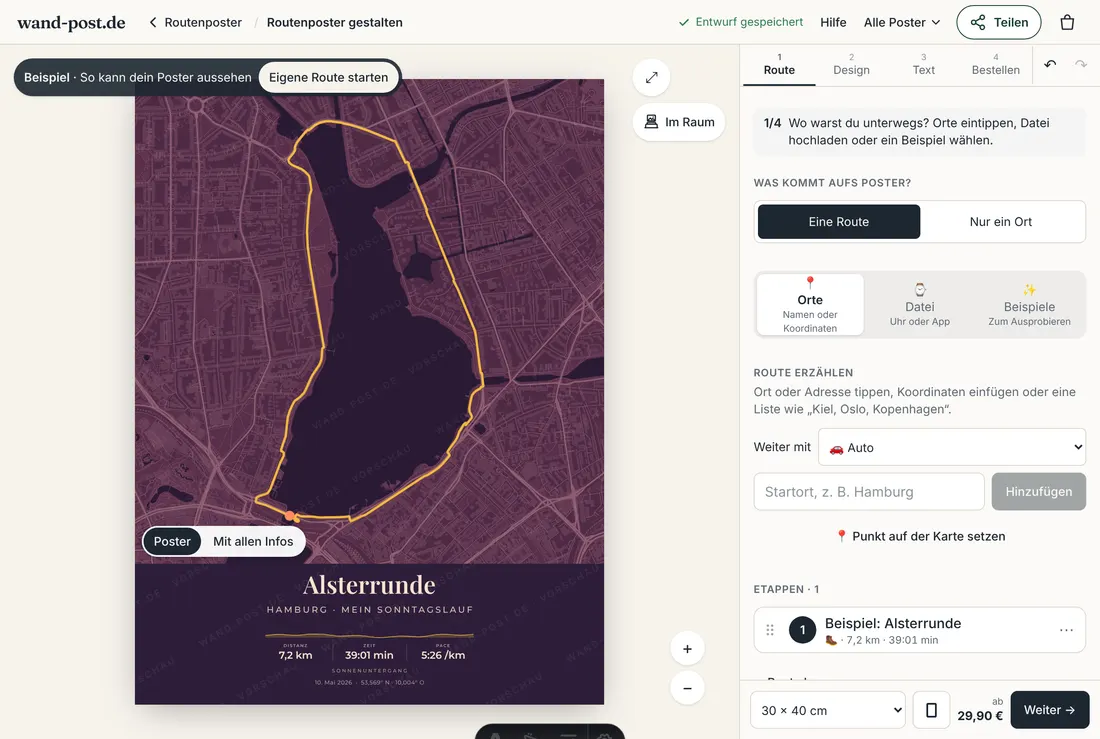
Deine Laufrunde, eure Reise oder eure Stadt als Karte. Beispiel im Bild: die Alsterrunde.
1Route
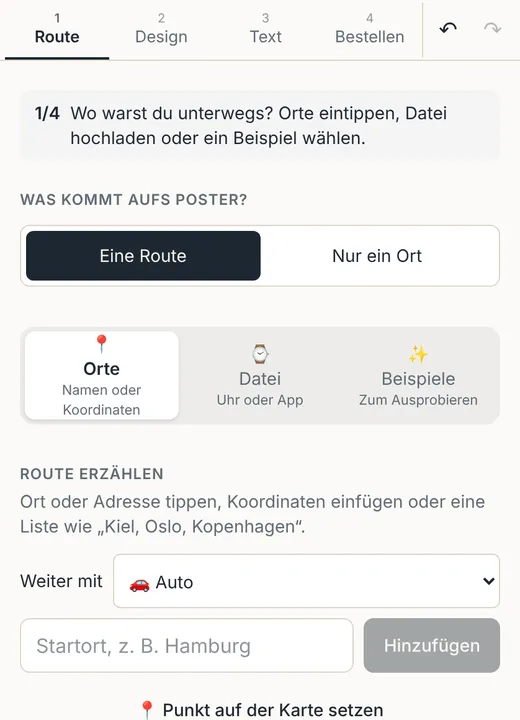
- Oben „Eine Route“ oder „Nur ein Ort“ wählen.
- Orte eintippen und Vorschlag antippen – oder unter „Datei“ die Aufzeichnung von Uhr oder App hochladen.
- Bei „Weiter mit“ das Verkehrsmittel wählen: Auto, Rad, zu Fuß, Flug, Schiff oder Zug.
2Design
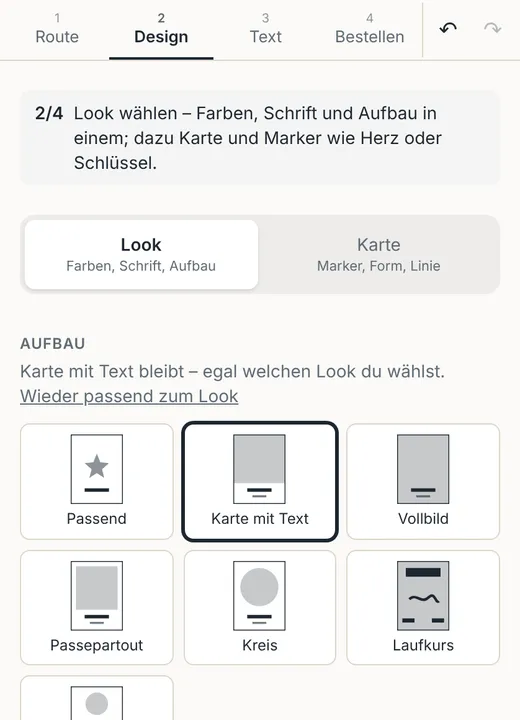
- Unter „Look“ einen der 30 Looks antippen – Farben, Schrift und Aufbau wechseln zusammen.
- Unter „Aufbau“ Karte mit Text, Vollbild, Passepartout, Kreis oder Laufkurs wählen.
- Unter „Karte“ Marker wie ein Herz setzen, Form und Linie der Route einstellen.
3Text
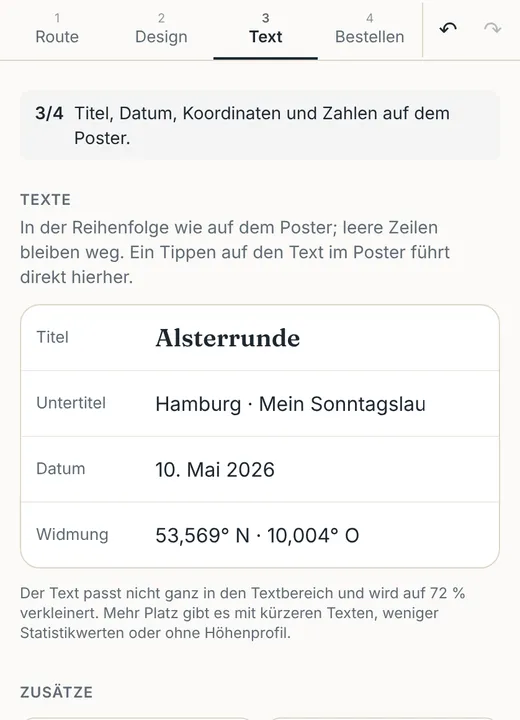
- Titel, Untertitel, Datum und Widmung eintragen – leere Zeilen bleiben weg.
- Unter „Zusätze“ Koordinaten, Distanz oder Zeit an- und abhaken.
- Tipp: Tippst du im Poster auf den Text, springst du direkt ins Titelfeld.
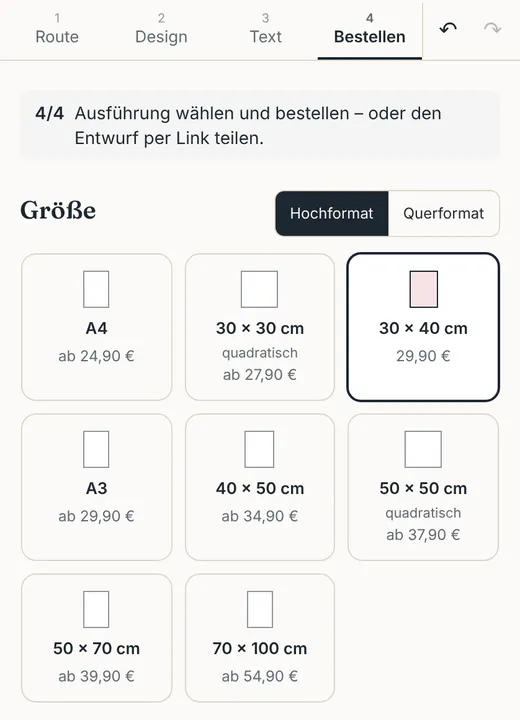
4Bestellen
- Format wählen – Hoch- oder Querformat, A4 bis 70 × 100 cm. Der Preis steht direkt am Format.
- Rahmen und Papier aussuchen, dann „In den Warenkorb“. Weitere Poster kannst du dazulegen.
- Mit „Teilen“ schickst du den Entwurf vorher per Link an jemanden.
Alle Einzelheiten zum Kartenposter
1. Route
Ganz oben entscheidest du: Eine Route oder Nur ein Ort. Für ein Ortsposter ohne Route suchst du ein Land, eine Region, eine Stadt oder Insel – die Karte zeigt die ganze Fläche. Mit dem Aufbau „Nur der Ort“ (im Design unter „Aufbau“) nimmt die Karte die Form des Ortes an; jeder andere Aufbau zeigt wieder die ganze Karte.
Für eine Route wählst du, wie du sie eingeben möchtest:
- Orte: Tippe einen Ort oder eine Adresse und wähle einen Vorschlag. Gibt es den Namen mehrfach (z. B. Frankfurt), stehen Region und Land dabei. Jeder weitere Ort wird mit dem vorherigen verbunden.
- Mehrere Orte auf einmal: „Kiel, Oslo, Kopenhagen“ oder „Kiel → Oslo“ eingeben und Enter drücken.
- Koordinaten: z. B.
53.0793, 8.8017oder53°04′45″N 8°48′06″E. Auch mehrere Zeilen aus einer Tabelle lassen sich einfügen. - Punkt auf der Karte: „Punkt auf der Karte setzen“ antippen, dann auf das Poster tippen.
- Datei: Aufzeichnung von Uhr oder App hochladen (GPX, FIT, TCX, KML, KMZ, GeoJSON). Die Datei bleibt in deinem Browser. So bekommst du deine Datei.
Vor dem Hinzufügen wählst du bei „Weiter mit“ das Verkehrsmittel: Auto, Rad und zu Fuß folgen echten Wegen, Flüge werden als Bogen gezeichnet, Schiffe fahren über das Meer, Züge als sanfte Linie. In der Liste der Etappen kannst du das Verkehrsmittel ändern, Etappen umsortieren, ausblenden oder löschen. Unter „Beschriftung & Datum“ gibst du einem Ort einen eigenen Namen (z. B. „Omas Haus“) und ein Datum oder Jahr.
2. Design
Der Schritt hat zwei Bereiche: Look für das Aussehen (Farben, Schrift, Aufbau) undKarte für Marker, Rahmen, Form, Kartenlook und Route.
Im Bereich „Look“ wählst du aus 30 Looks – etwa „Klassisch hell“ (weißer Stadtplan mit blauem Wasser), „Schwarz-Kupfer“ oder „Herbst“. Oben stehen Vorschläge, die zu deinem Poster passen; Filter zeigen helle, dunkle und farbige Looks, Natur, Reise und Anlässe wie Lauf oder Hochzeit. „Alle 30“ öffnet eine große Galerie. Die Vorschaubilder zeigen schon deinen eigenen Kartenausschnitt. Ein Look setzt Farben, Schrift, Kartenstil und einen passenden Aufbau; deine Route und Texte bleiben.
Unter „Aufbau“ wählst du selbst: Karte mit Text, Vollbild, Passepartout, Kreis oder Laufkurs. Dein Aufbau bleibt dann bei jedem weiteren Look, bis du wieder „Passend“ wählst.
Mit „✨ Eigener“ beschreibst du in bis zu fünf Wörtern, wie sich deine Reise angefühlt hat – etwa „Fernweh, Sonnenuntergang“. Daraus entsteht eine eigene Palette.
- Farben (unter „Farben anpassen“): Farbe der Route und Blau von Flüssen und Wasser frei wählen.
- Kartenlook (Bereich „Karte“): „Kontrast der Straßen“ macht Straßen und Gebäude kräftiger oder zarter, der Detailgrad zeigt mehr oder weniger Straßen.
- Marker: Herz, Schlüssel, Haus, Stern, Ring, Fahne oder Stecknadel antippen, dann auf die Karte im Poster tippen. Jeder Marker bekommt auf Wunsch eine Beschriftung, Größe und Farbe.
Im Bereich „Look“ findest du unter „Farben anpassen“ Route, Wasser und jede Farbe einzeln. Der Bereich „Karte“ enthält außerdem:
- Rahmenlinie: wie das Layout vorgibt, ohne oder als feine Linie am Posterrand.
- Form der Karte (optional): Kreis, Bogen, Herz, Sechseck, Berg oder abgerundete Ecken. MitOrtsumriss nimmt die Karte die Form einer Stadt, Insel oder eines Landes an.
- Kartenhintergrund, Einheit und Ebenen (unter „Mehr anpassen“): Straßen, Gewässer, Grünflächen, Ortsnamen ein- oder ausblenden.
- Route: Linienstärke, gestrichelt, Leuchteffekt (standardmäßig aus), Start- und Zielmarker. Ohne „Verbindungslinie“ zeigt das Poster nur die Orte.
Den Kartenausschnitt verschiebst und zoomst du direkt im Poster oder mit + und −; „Ausschnitt an Route anpassen“ holt die ganze Route wieder ins Bild. Format und Ausrichtung wählst du jederzeit unten in der Leiste – dort steht auch der Preis.
3. Text
Titel, Untertitel, Datum und Widmung stehen in einer Liste in der Reihenfolge wie auf dem Poster; leere Zeilen bleiben weg, Enter springt zur nächsten. Unter einer Zeile erscheinen Vorschläge, etwa das Datum aus deiner Route. Unter „Zusätze“ hakst du die Koordinaten der Kartenmitte (etwa 53° 34′ 8″ N 10° 0′ 14″ E) und den Titel im Rahmen an – beide Kacheln zeigen schon den echten Wert. Unter „Mehr anpassen“ wählst du Schrift, Textgröße, Ausrichtung, Zeichenabstand und die Farben von Papier und Text. Unter „Statistik und Profil“ siehst du die Werte, die wir aus deiner Route berechnen (Distanz, Zeit, Höhenmeter, Pace, Orte). Jeden Wert kannst du an- und abschalten oder durch einen eigenen ersetzen – etwa die offizielle Zielzeit (als 3:29:12) oder die exakte Distanz 42,195 km. Zeit und Höhenmeter gibt es automatisch nur bei GPS-Dateien; bei Routen aus Ortsnamen trägst du sie selbst ein.
Tipp: Tippe im Poster direkt auf den Text – dann landest du sofort im Titelfeld.
4. Bestellen
- Teilen-Link: erzeugt einen Link zu deinem Entwurf, z. B. um ihn jemandem zu zeigen. Dafür wird der Entwurf 30 Tage auf unserem Server gespeichert.
- Bestellen: Größe, Rahmen und Papier wählen, dann „In den Warenkorb“. Du kannst weitere Poster dazulegen und alle zusammen in unserer Kasse (Shopify) bezahlen. Gedruckt wird in voller Auflösung, nicht als Bildschirmfoto.
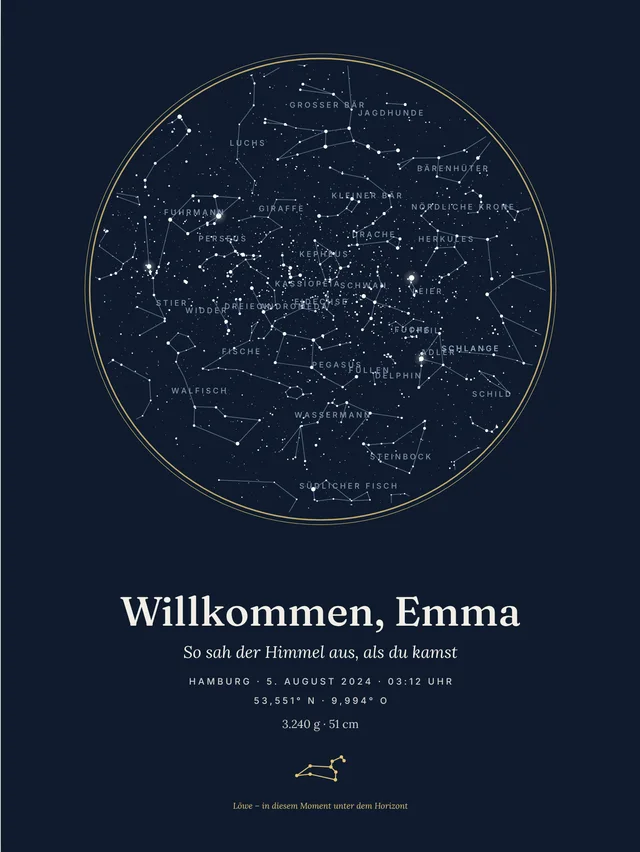
Sternenhimmel
Der Himmel über einem Ort zu einem besonderen Moment. Beispiel im Bild: die Geburt von Emma in Hamburg.
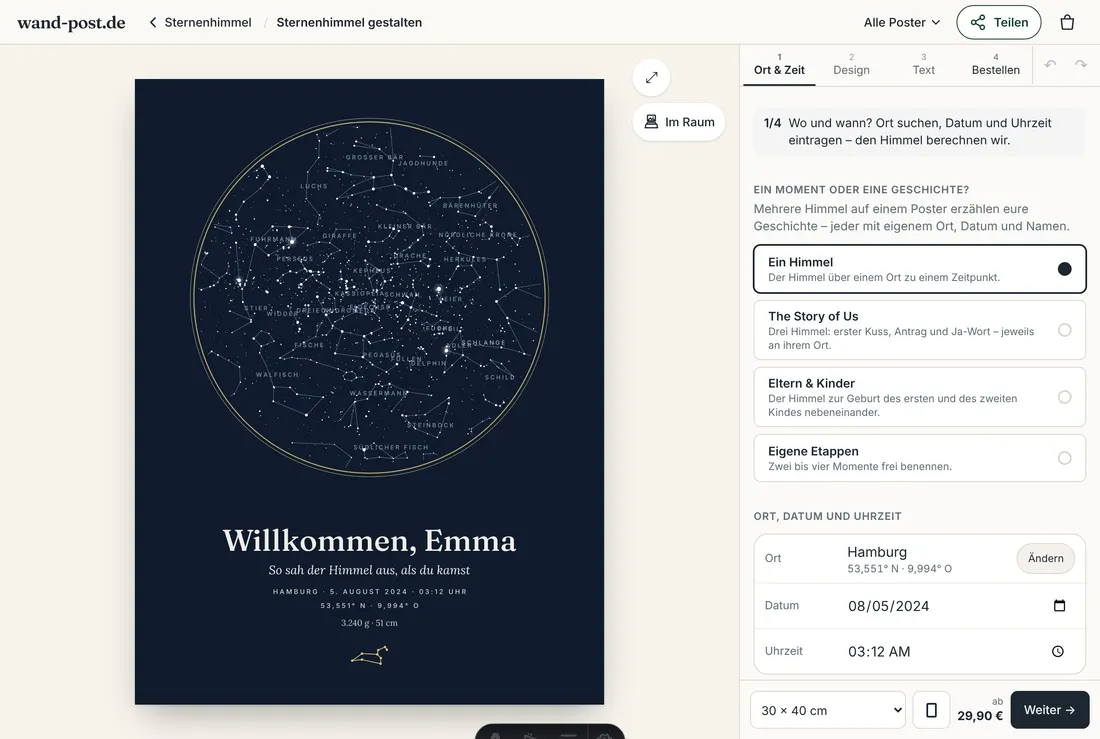
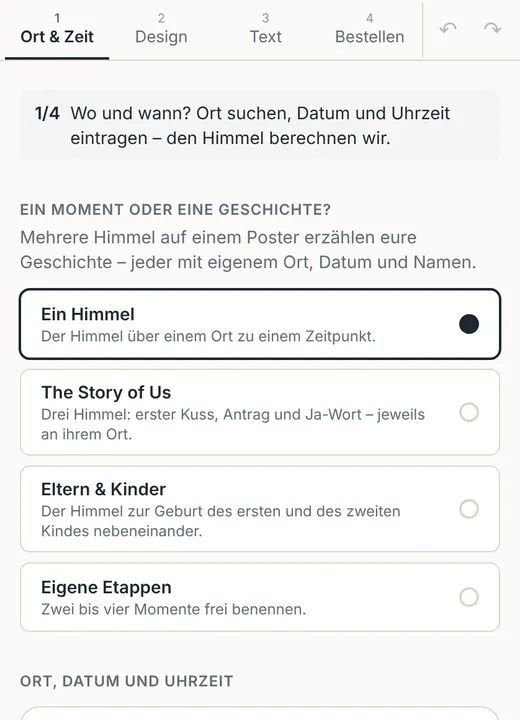
1Ort & Zeit
- Wählen: ein Himmel, „The Story of Us“ (drei Momente) oder Eltern & Kinder.
- Ort suchen, Datum und Uhrzeit eintragen – der Himmel wird auf die Minute berechnet.
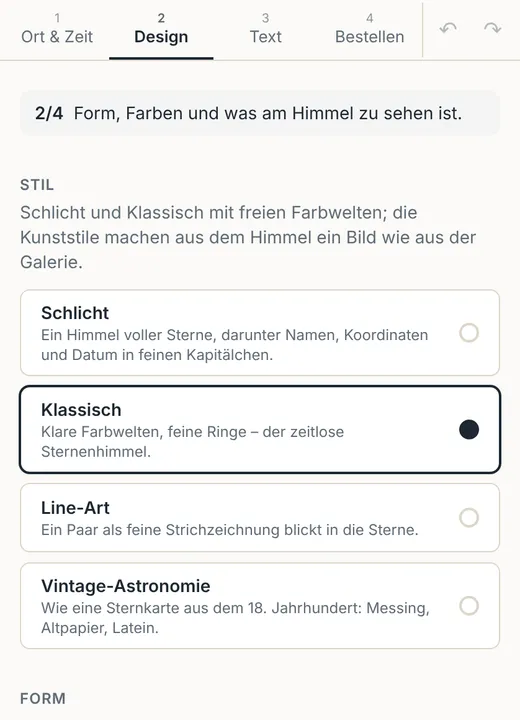
2Design
- Stil wählen: Schlicht, Klassisch, Line-Art oder Vintage-Astronomie.
- Darunter Form und Farben festlegen und Sternbilder an- oder abschalten.
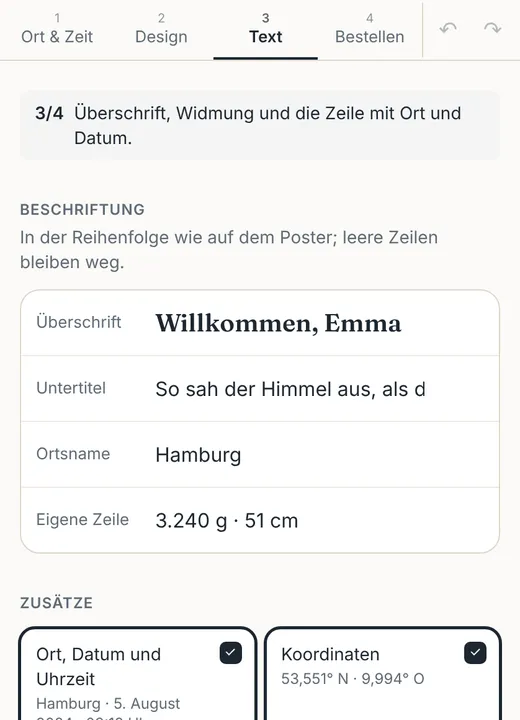
3Text
- Überschrift und Widmung eintragen, etwa „Willkommen, Emma“.
- Ortsname und eine eigene Zeile wie Gewicht und Größe ergänzen; Koordinaten und Uhrzeit an- oder abhaken.
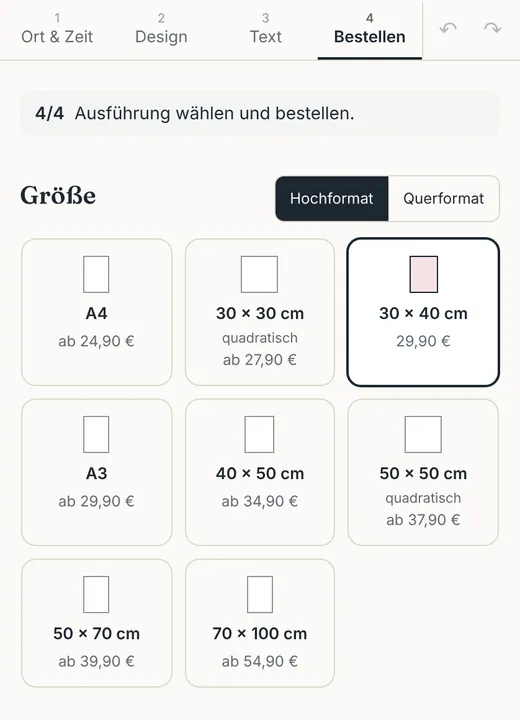
4Bestellen
- Format wählen – Hoch- oder Querformat, A4 bis 70 × 100 cm. Der Preis steht direkt am Format.
- Rahmen und Papier aussuchen, dann „In den Warenkorb“. Weitere Poster kannst du dazulegen.
Stimmposter
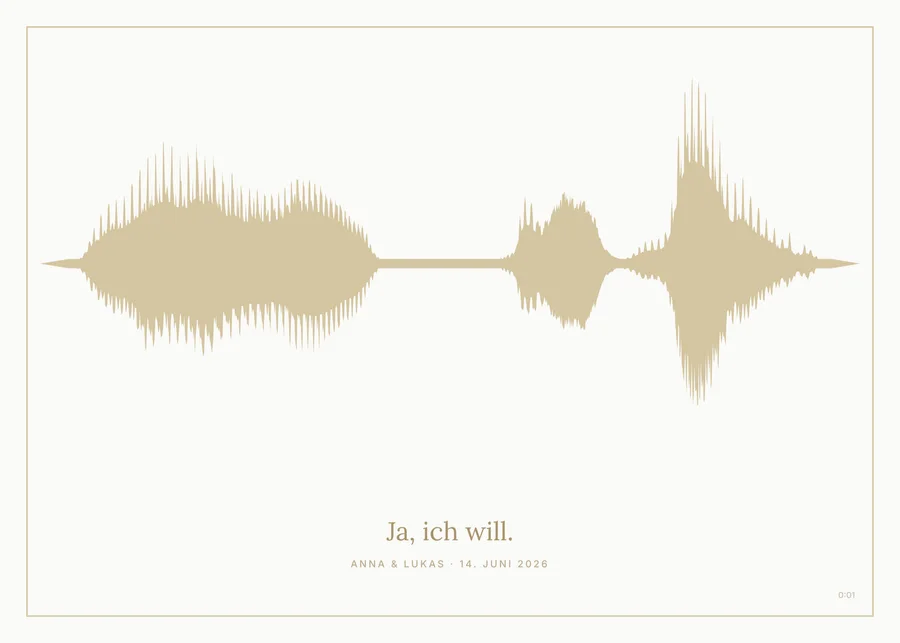
Ein Satz, ein Lied oder ein Herzschlag als Klangwelle. Beispiel im Bild: das Ja-Wort.
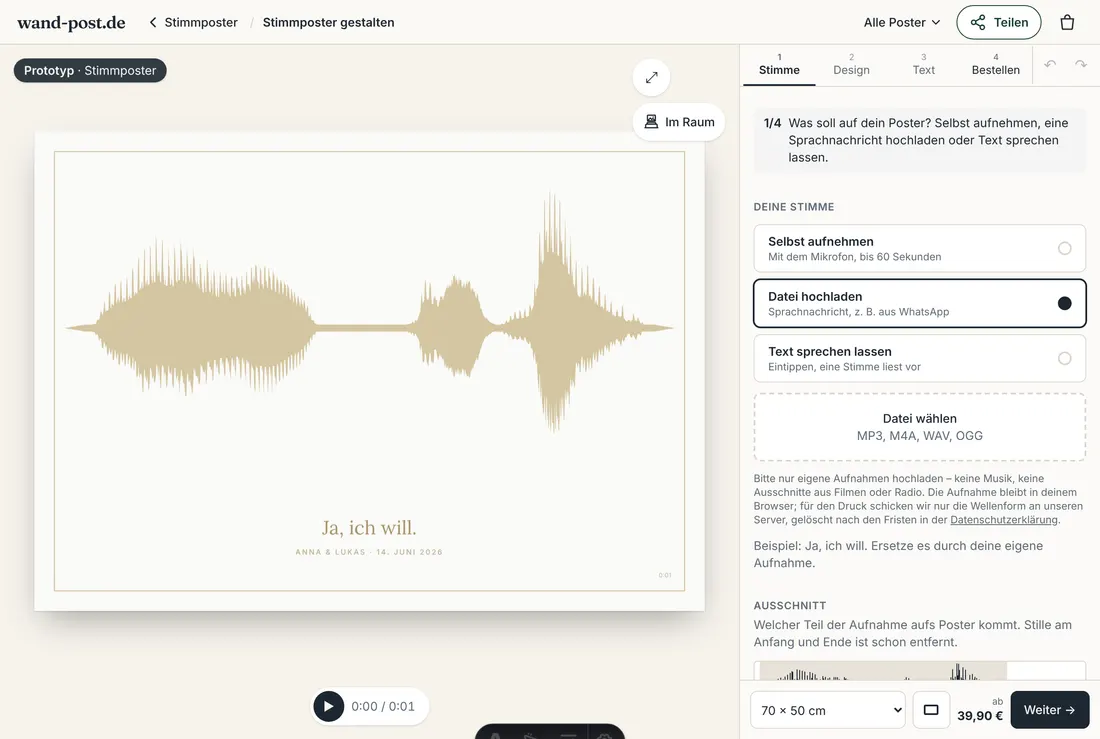
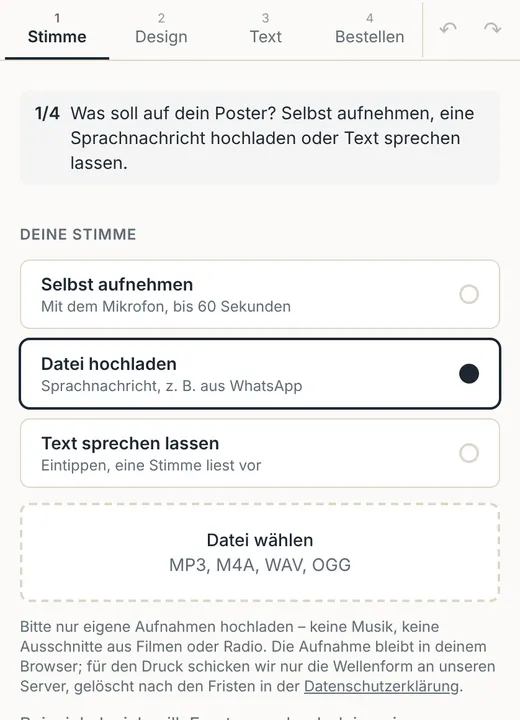
1Stimme
- „Selbst aufnehmen“ (bis 60 Sekunden), eine Sprachnachricht als Datei hochladen oder einen Text sprechen lassen.
- Die Aufnahme bleibt im Browser – für den Druck geht nur die Wellenform an uns.
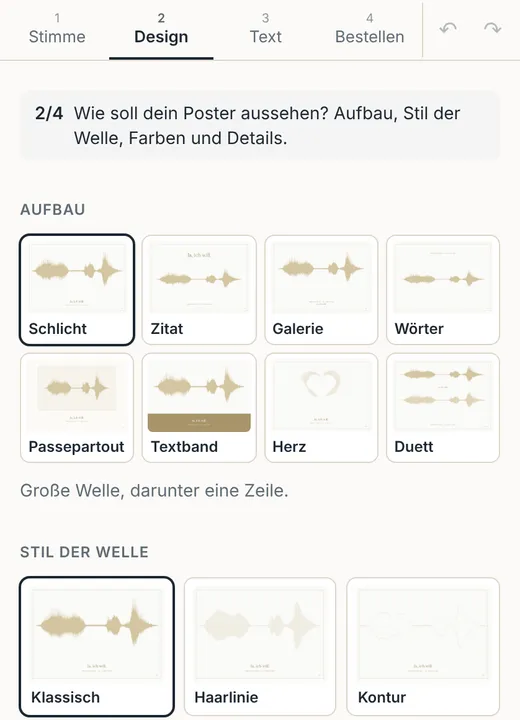
2Design
- Aufbau wählen: Schlicht, Zitat, Galerie, Wörter, Passepartout, Herz oder Duett.
- Stil der Welle (Klassisch, Haarlinie, Kontur …) und Farben aussuchen.
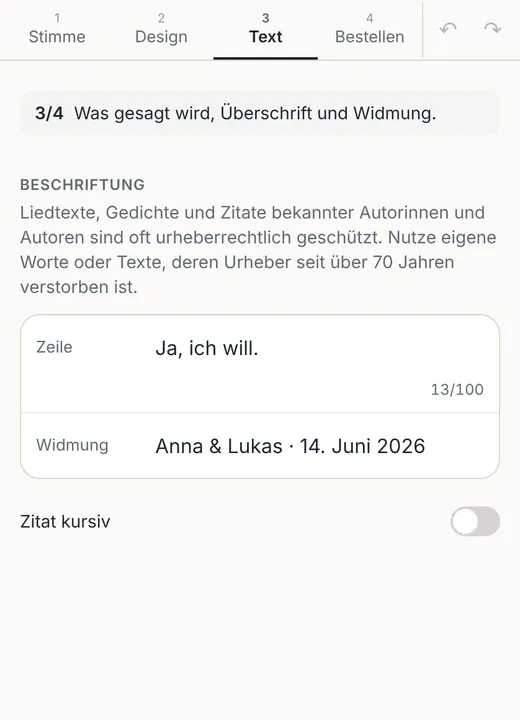
3Text
- Die Zeile unter der Welle eintragen – etwa „Ja, ich will.“
- Darunter Namen und Datum als Widmung; das Zitat auf Wunsch kursiv.
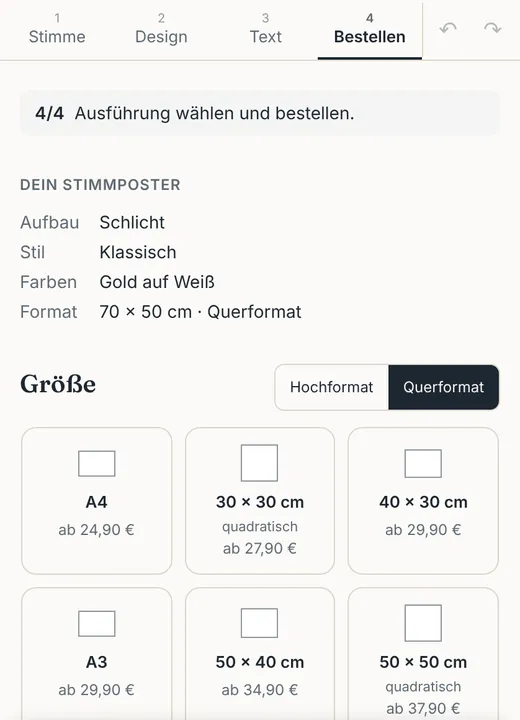
4Bestellen
- Format wählen – Hoch- oder Querformat, A4 bis 70 × 100 cm. Der Preis steht direkt am Format.
- Rahmen und Papier aussuchen, dann „In den Warenkorb“. Weitere Poster kannst du dazulegen.
Handschrift-Poster
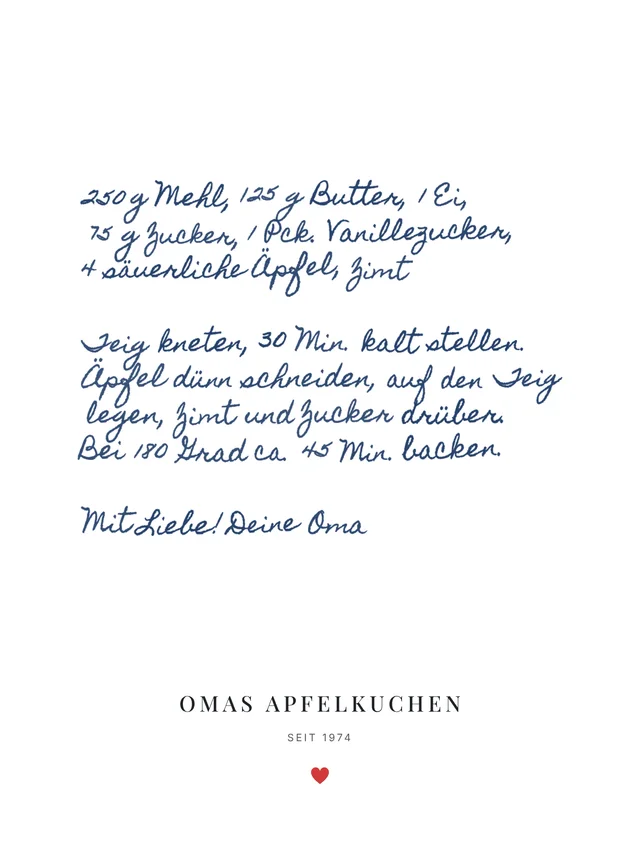
Ein Rezept, ein Brief oder eine Kinderzeichnung in der echten Handschrift. Beispiel im Bild: Omas Apfelkuchen.
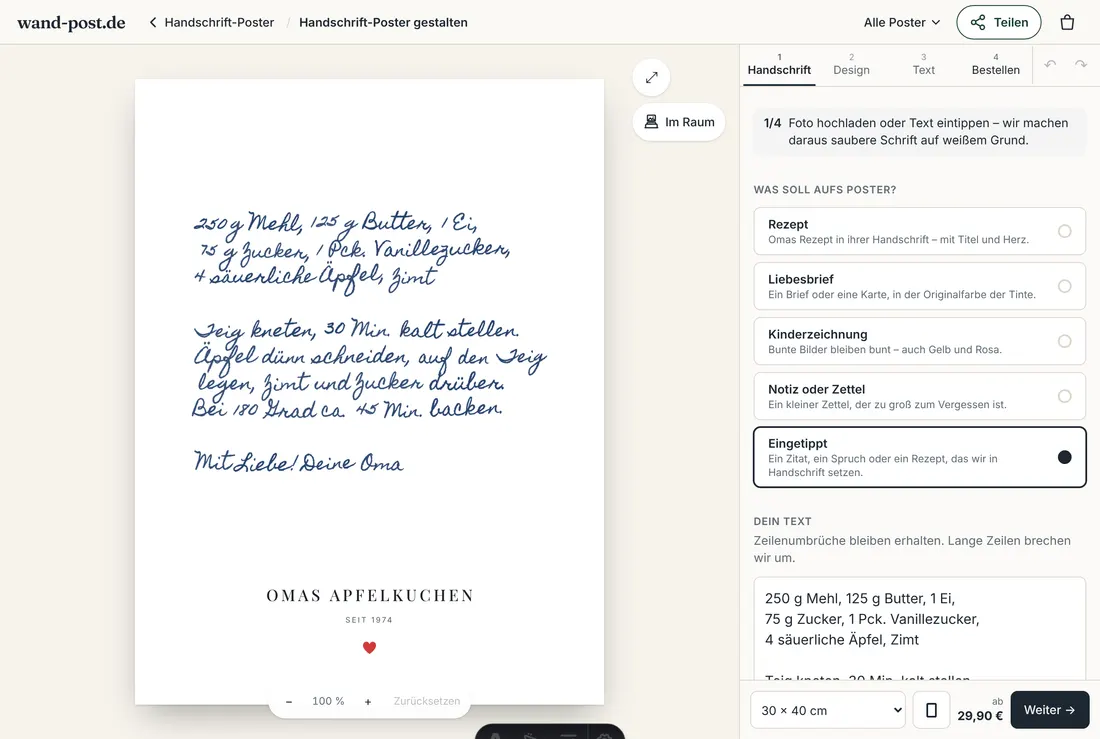
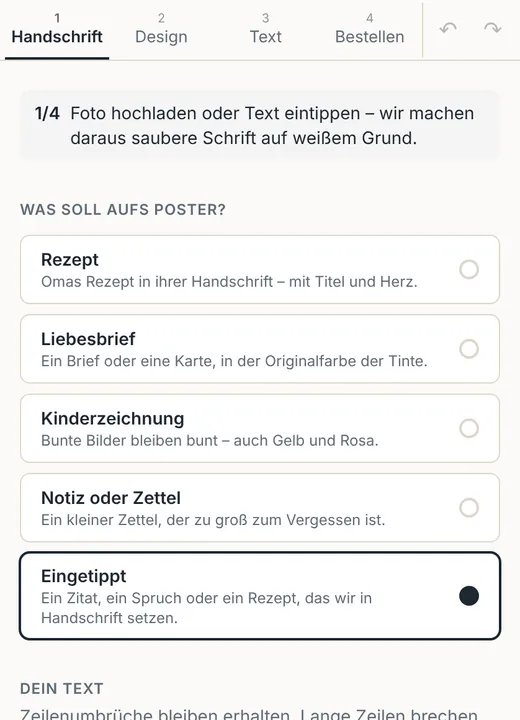
1Handschrift
- Auswählen, was aufs Poster soll: Rezept, Liebesbrief, Kinderzeichnung, Notiz oder eingetippter Text.
- Blatt bei gutem Licht fotografieren und hochladen – wir ziehen es gerade und stellen die Schrift frei.
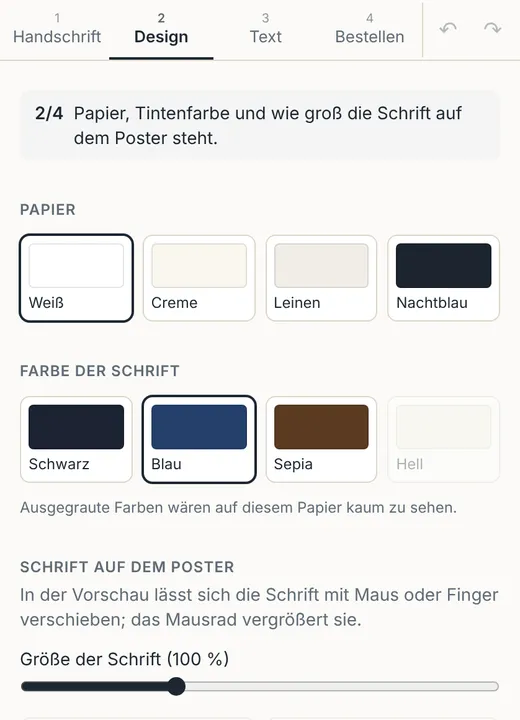
2Design
- Papier wählen: Weiß, Creme, Leinen oder Nachtblau.
- Farbe der Schrift aussuchen und mit dem Regler die Größe einstellen; im Poster lässt sich die Schrift verschieben.
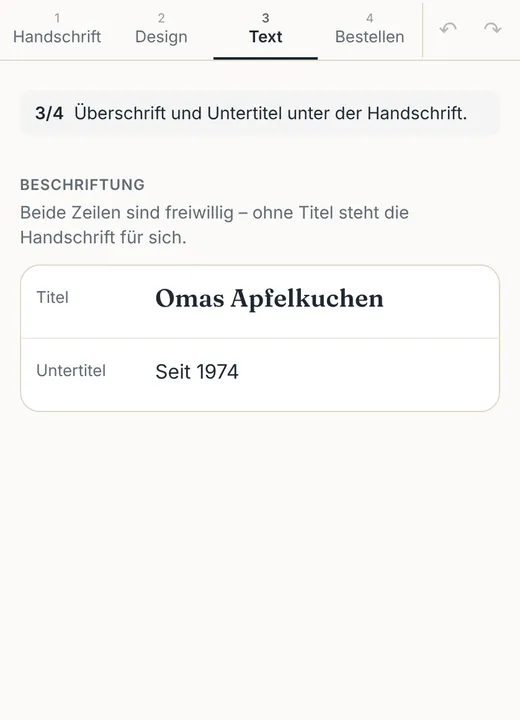
3Text
- Titel und Untertitel unter der Handschrift eintragen – oder beide leer lassen.
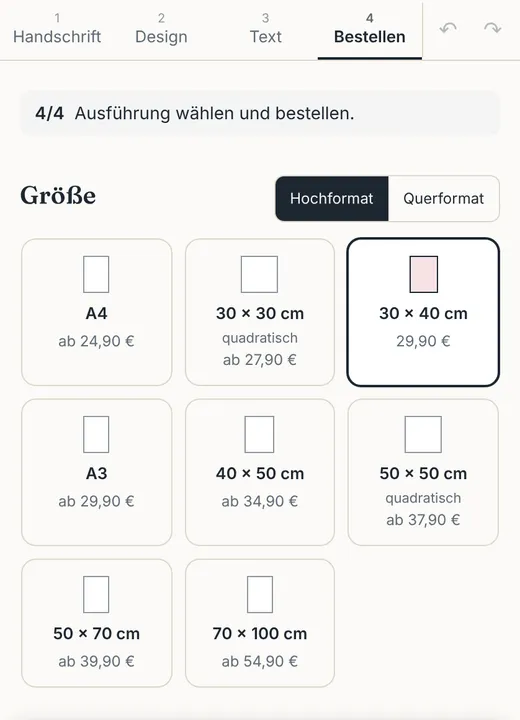
4Bestellen
- Format wählen – Hoch- oder Querformat, A4 bis 70 × 100 cm. Der Preis steht direkt am Format.
- Rahmen und Papier aussuchen, dann „In den Warenkorb“. Weitere Poster kannst du dazulegen.
Grundriss-Poster
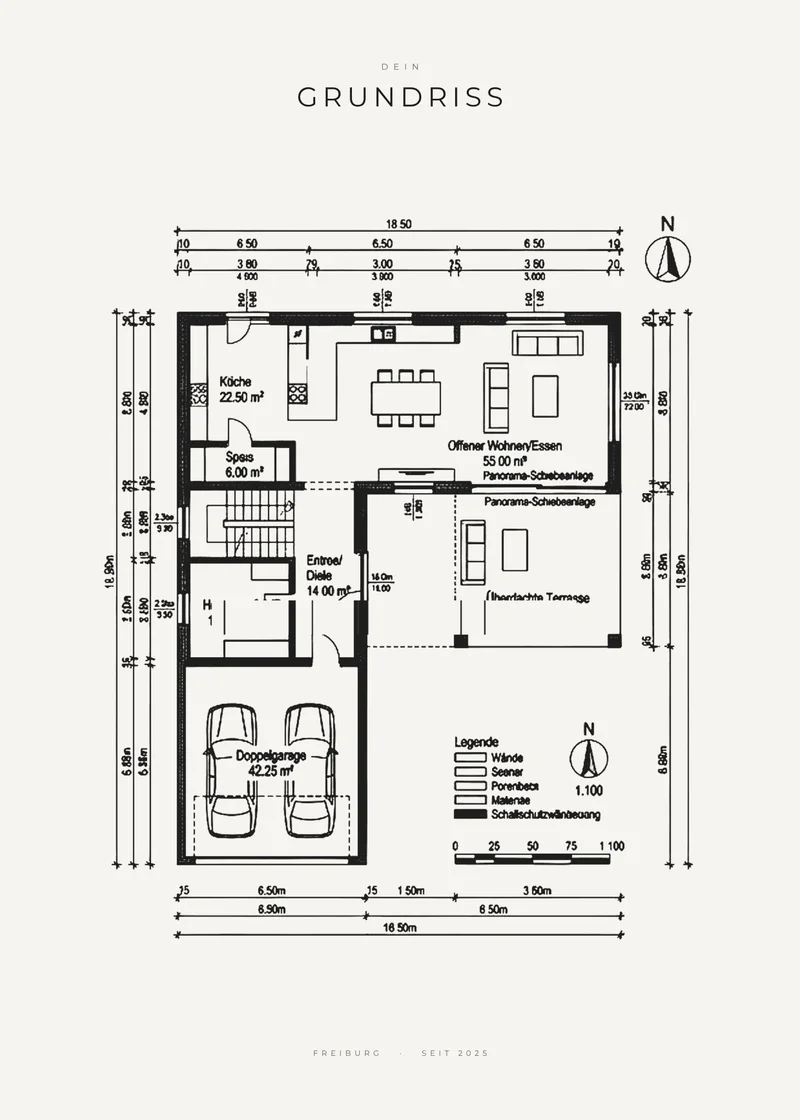
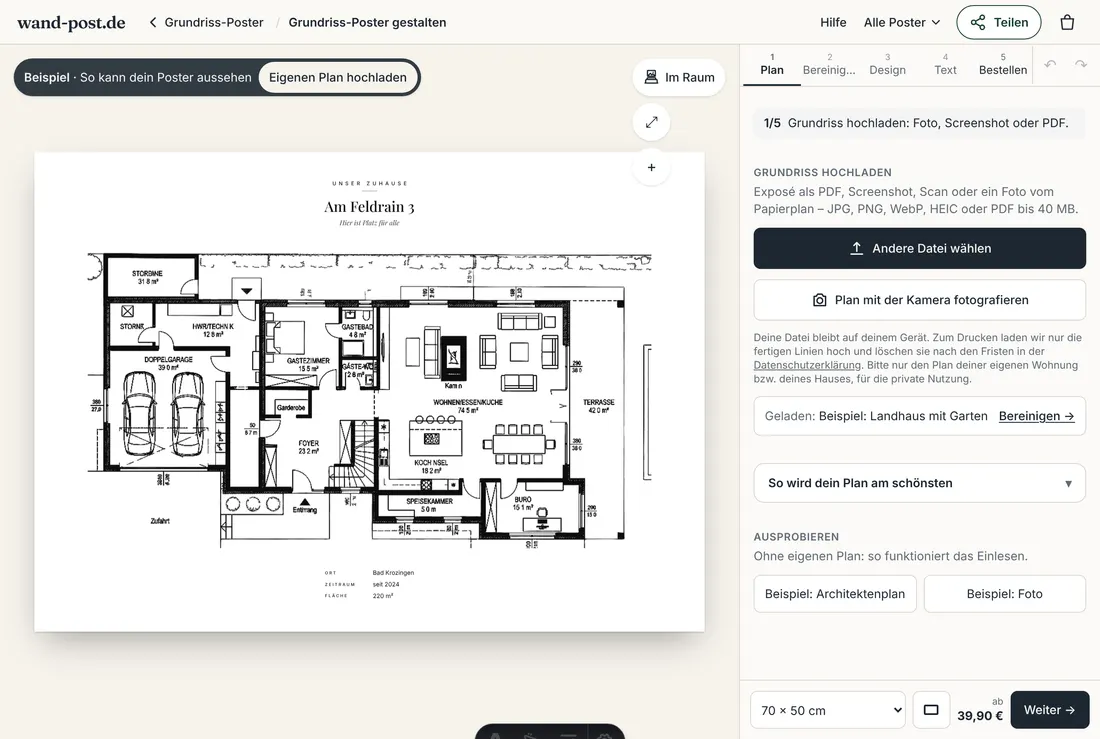
Der Plan eurer Wohnung oder eures Hauses. Beispiel im Bild: ein Landhaus mit Garten.
1Plan
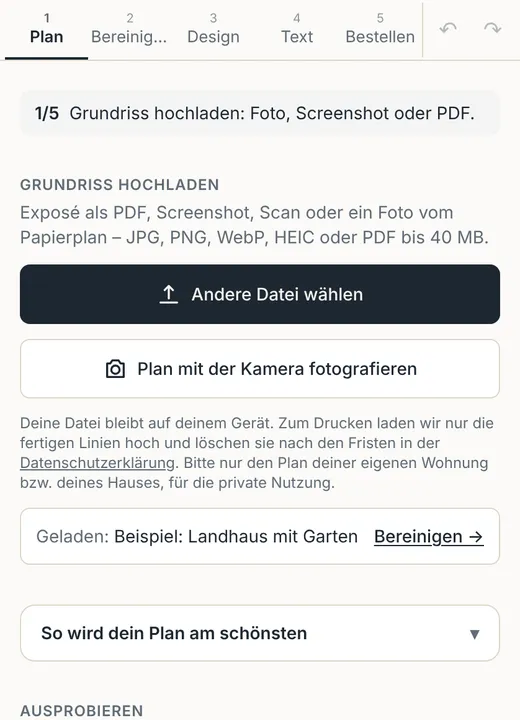
- Grundriss hochladen: Exposé als PDF, Screenshot oder Foto vom Papierplan.
- Am Handy geht auch „Plan mit der Kamera fotografieren“.
2Bereinigen
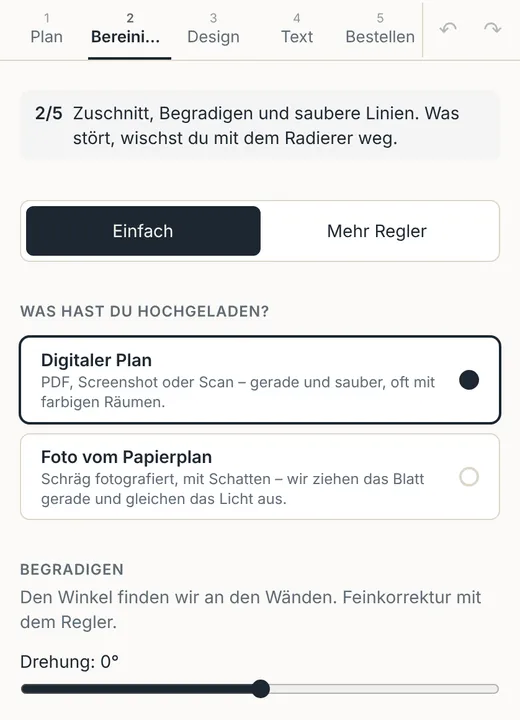
- Angeben, was du hochgeladen hast: digitaler Plan oder Foto vom Papierplan.
- Mit dem Regler gerade richten; Störendes wischst du mit dem Radierer weg.
3Design
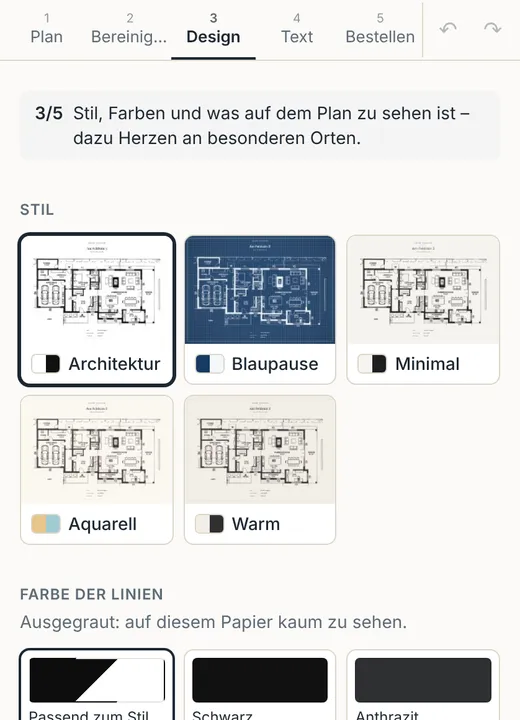
- Stil wählen: Architektur, Blaupause, Minimal, Aquarell oder Warm.
- Farbe der Linien festlegen und auf Wunsch Herzen an besondere Orte setzen.
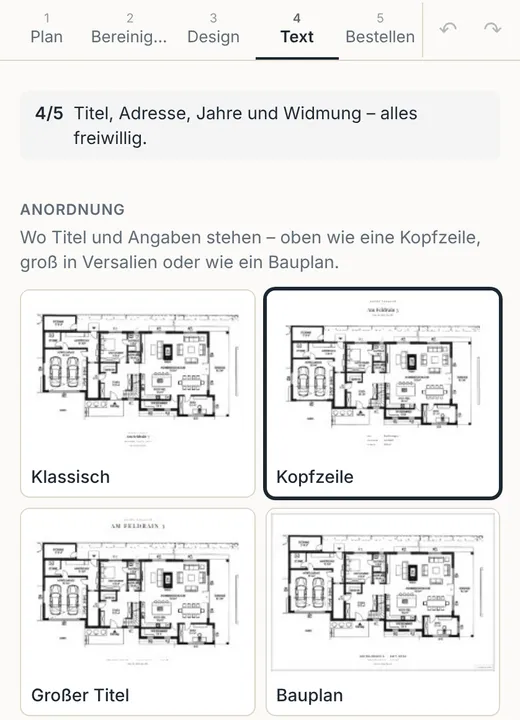
4Text
- Anordnung wählen: Klassisch, Kopfzeile, Großer Titel oder Bauplan.
- Titel, Adresse, Jahre und Widmung eintragen – alles freiwillig.
5Bestellen
- Format wählen – Hoch- oder Querformat, A4 bis 70 × 100 cm. Der Preis steht direkt am Format.
- Rahmen und Papier aussuchen, dann „In den Warenkorb“. Weitere Poster kannst du dazulegen.
- Bestellen geht, sobald dein eigener Plan im ersten Schritt hochgeladen ist.
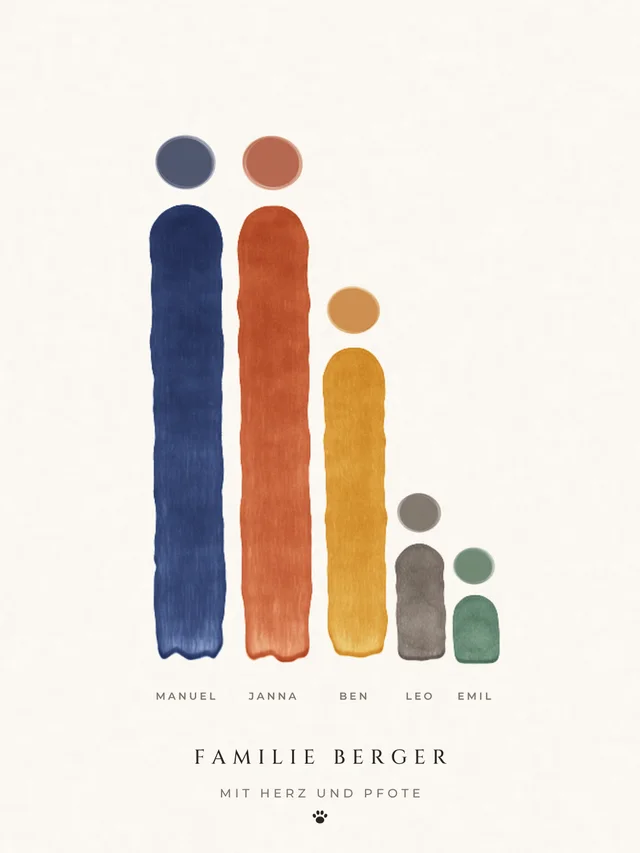
Familienposter und Bilderreihen
Ein Wort, eure Namen oder Initialen – jedes Zeichen ein eigenes Poster. Beispiel im Bild: HOME.
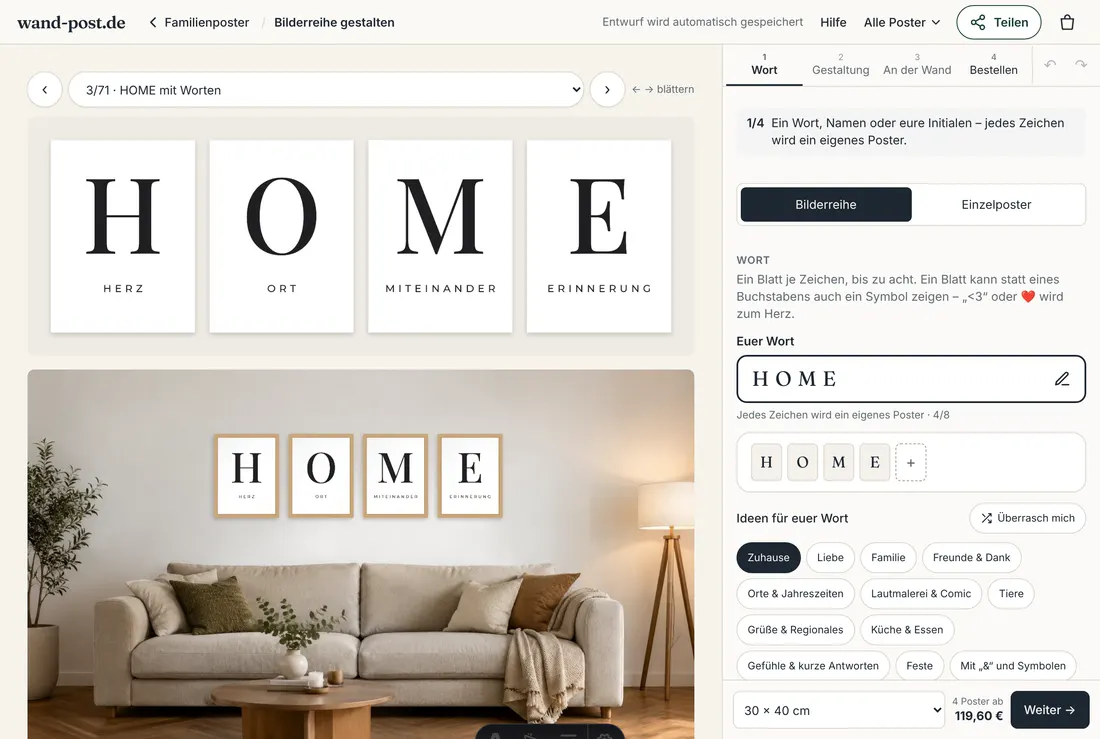
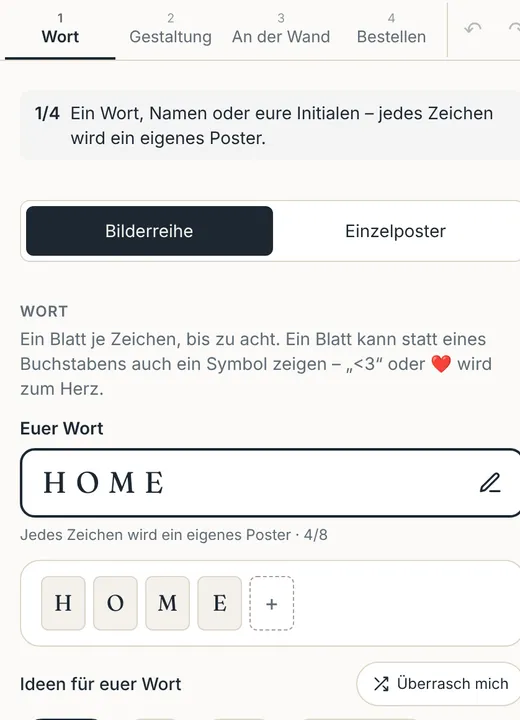
1Wort
- „Bilderreihe“ (ein Blatt je Zeichen) oder „Einzelposter“ wählen.
- Wort eintippen, bis zu acht Zeichen. „<3“ oder ❤️ wird ein Herz-Blatt.
- Keine Idee? „Überrasch mich“ schlägt ein Wort vor.
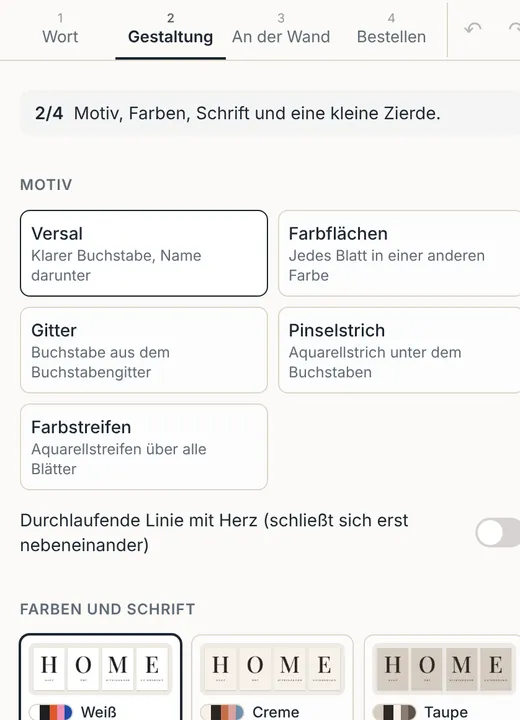
2Gestaltung
- Motiv wählen: Versal, Farbflächen, Gitter, Pinselstrich oder Farbstreifen.
- Farbwelt und Schrift aussuchen; auf Wunsch eigene Farben je Blatt.
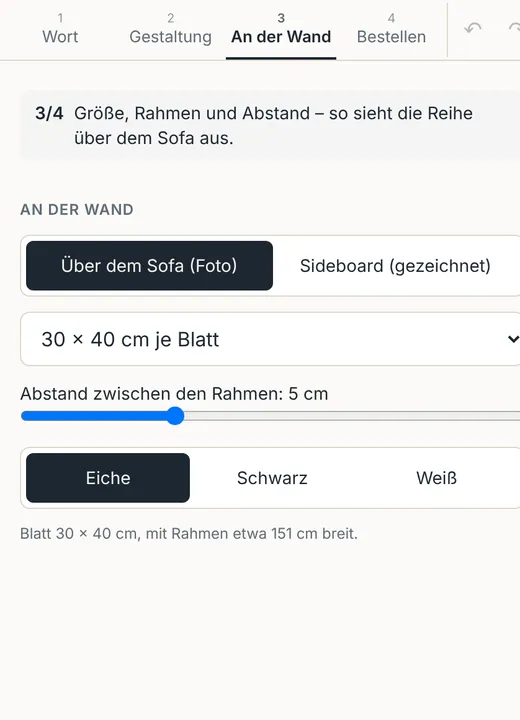
3An der Wand
- Größe je Blatt, Rahmen und Abstand zwischen den Rahmen wählen.
- Das Foto über dem Sofa zeigt, wie breit die ganze Reihe wird.
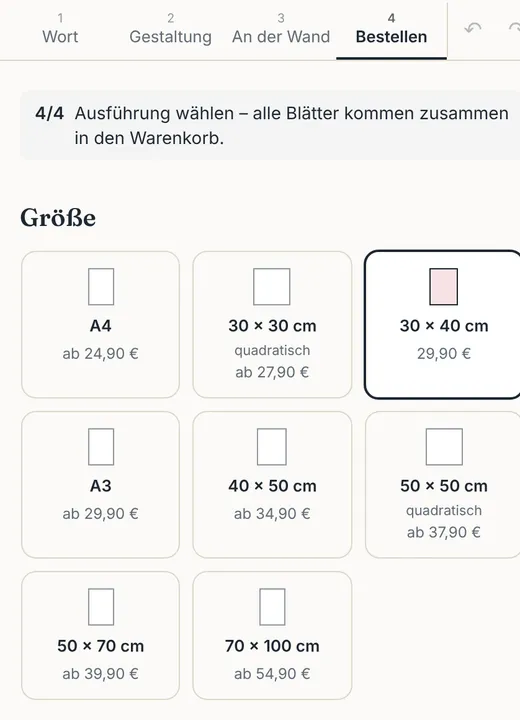
4Bestellen
- Format wählen – Hoch- oder Querformat, A4 bis 70 × 100 cm. Der Preis steht direkt am Format.
- Rahmen und Papier aussuchen, dann „In den Warenkorb“. Weitere Poster kannst du dazulegen.
- Alle Blätter kommen zusammen in den Warenkorb.
Muster-Poster
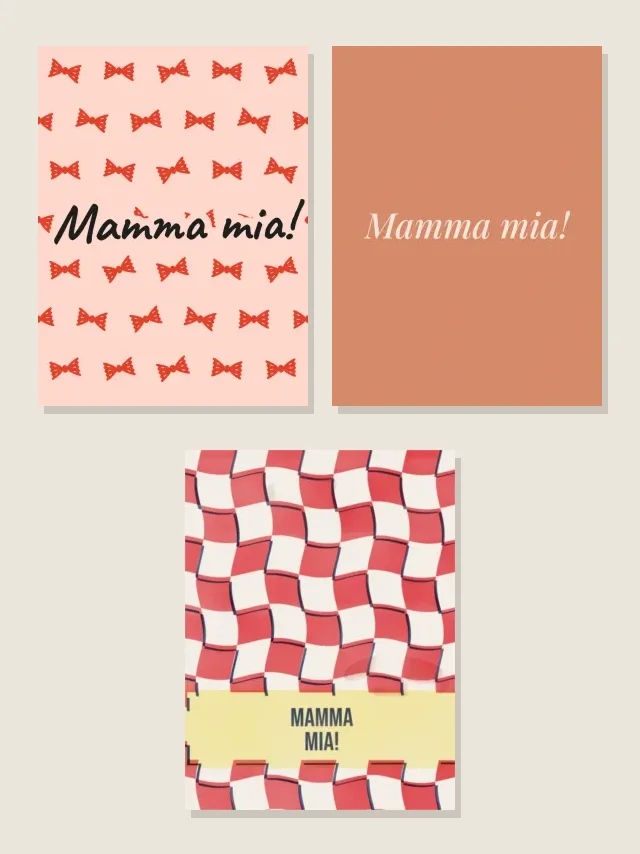
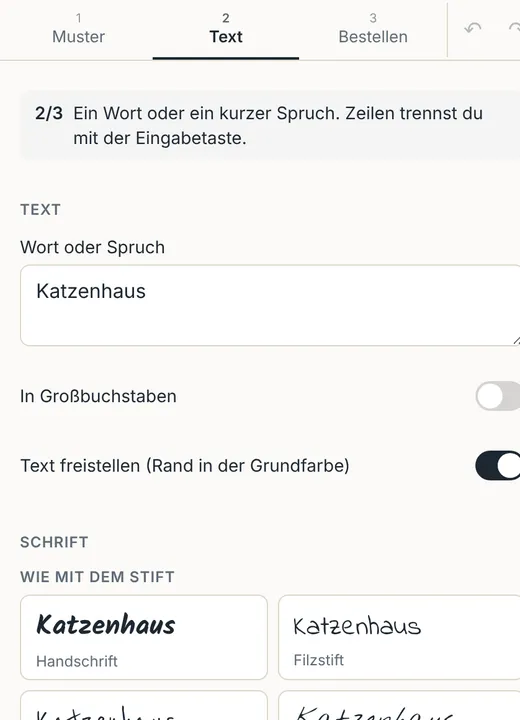
Dein Wort oder Spruch auf einem Muster aus über 60 Motiven. Beispiel im Bild: Katzen mit „Katzenhaus“.
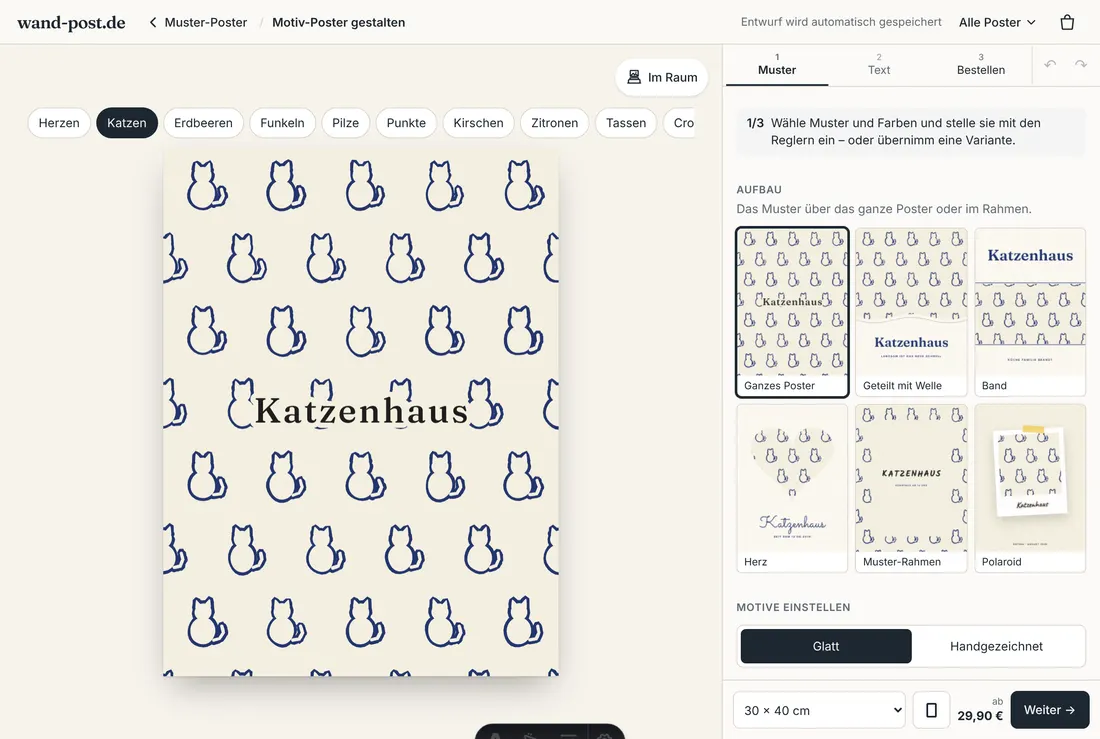
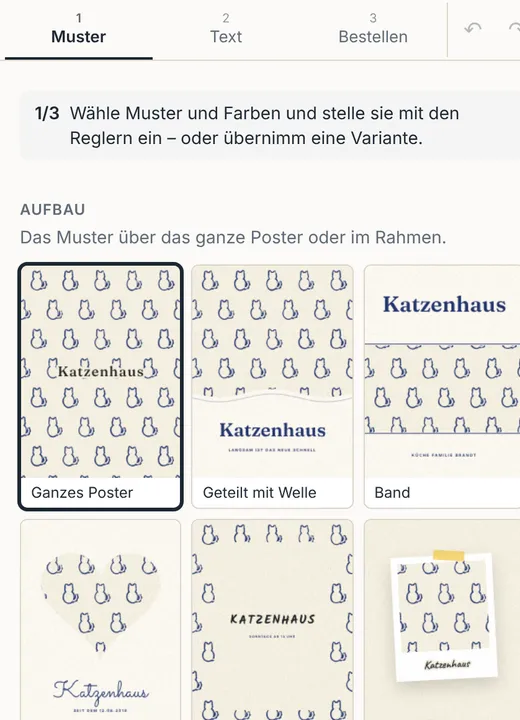
1Muster
- Motiv und Zeichenart wählen – Fläche, Pinsel, Linie oder Schraffur.
- Aufbau aussuchen: ganzes Poster, geteilt mit Welle, Band oder Herz.
- Farbpaar wählen und mit den Reglern Anzahl und Größe der Motive einstellen – oder unten eine Variante übernehmen.
2Text
- Wort oder Spruch eintragen; einen Zeilenumbruch setzt du mit Enter.
- Schrift wählen – jede zeigt schon deinen Text.
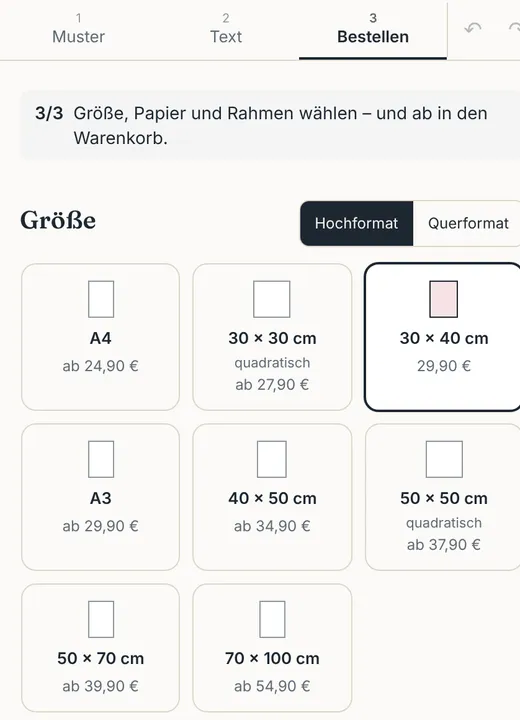
3Bestellen
- Format wählen – Hoch- oder Querformat, A4 bis 70 × 100 cm. Der Preis steht direkt am Format.
- Rahmen und Papier aussuchen, dann „In den Warenkorb“. Weitere Poster kannst du dazulegen.
Riso-Poster
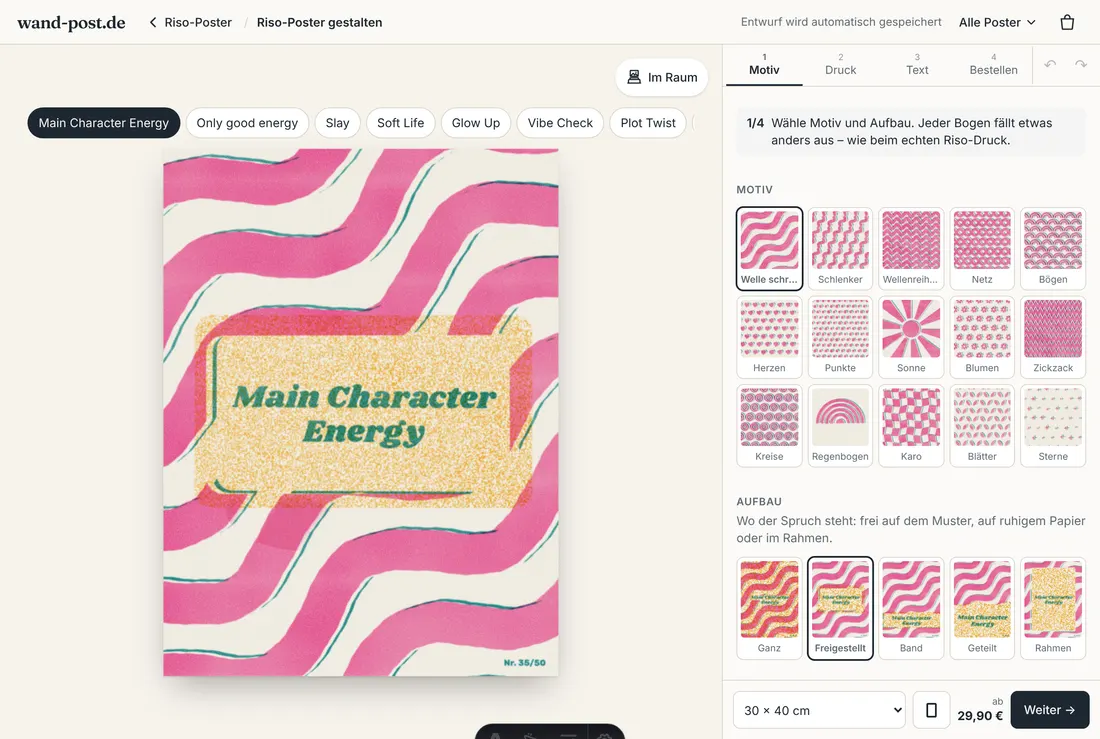
Dein Spruch im Look eines Risographie-Drucks: Sonderfarben, Korn, Verrutschen. Beispiel im Bild: „Main Character Energy“.
1Motiv
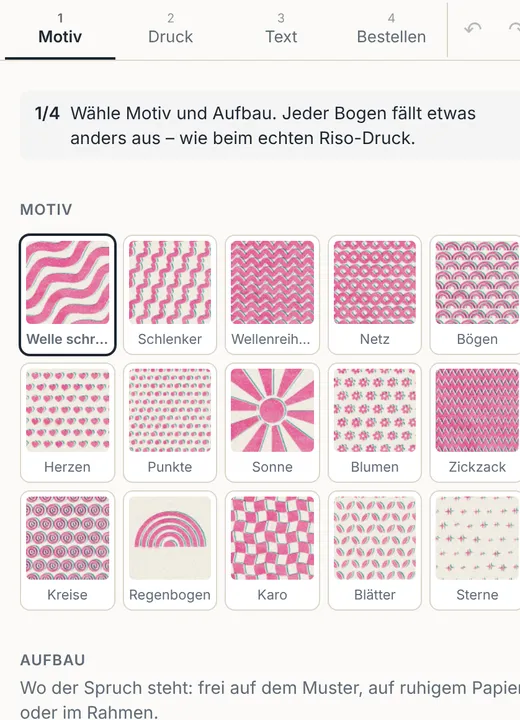
- Eines der 15 Motive antippen – Wellen, Sonne, Karo, Sterne …
- Aufbau wählen: Spruch frei auf dem Muster, freigestellt, im Band, geteilt oder im Rahmen.
- „Neuen Bogen drucken“, bis dir Verrutschen und Flecken gefallen – genau dieser Bogen wird gedruckt.
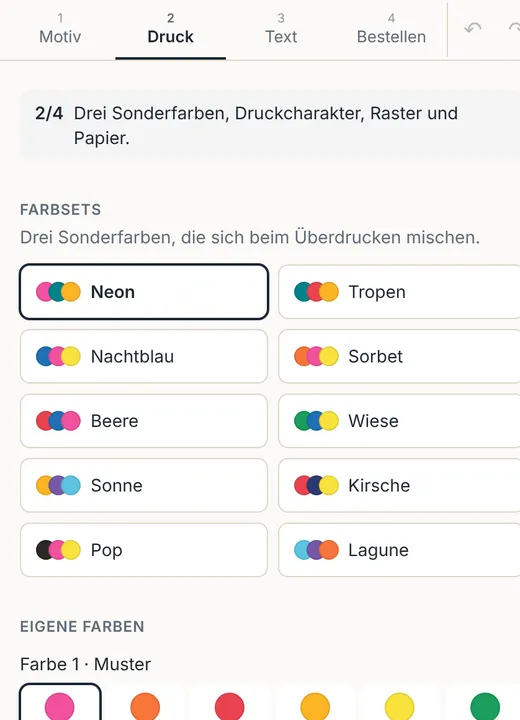
2Druck
- Ein Farbset wählen oder drei eigene Sonderfarben zusammenstellen.
- Mit „Druckcharakter“ von sauber bis wild einstellen; unter „Mehr“ einzeln Verrutschen, Farbauftrag und Körnung.
- Raster, Tonwert und Papier (Creme, Weiß, Kraft) aussuchen.
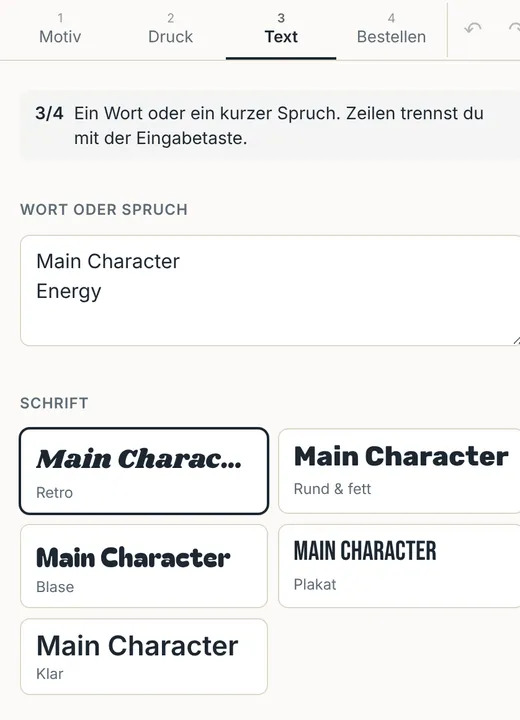
3Text
- Spruch eintragen und eine der fünf Schriften wählen.
- Druck der Schrift: in Farbe 2, mit Schatten, ausgespart oder schlicht schwarz.
- Auf Wunsch eine kleine Zeile darunter und die Nummer „Nr. 12/50“ am Rand.
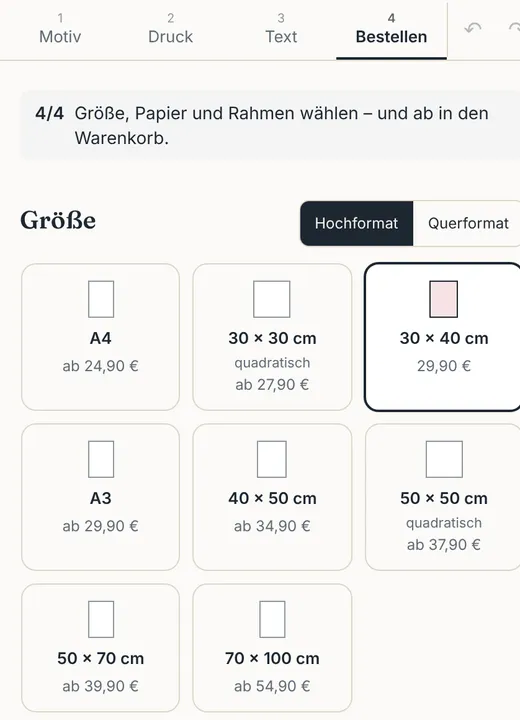
4Bestellen
- Format wählen – Hoch- oder Querformat, A4 bis 70 × 100 cm. Der Preis steht direkt am Format.
- Rahmen und Papier aussuchen, dann „In den Warenkorb“. Weitere Poster kannst du dazulegen.
Typo-Poster
Ein Wort oder ein kurzer Satz auf einer Farbfläche. Beispiel im Bild: „Gude.“
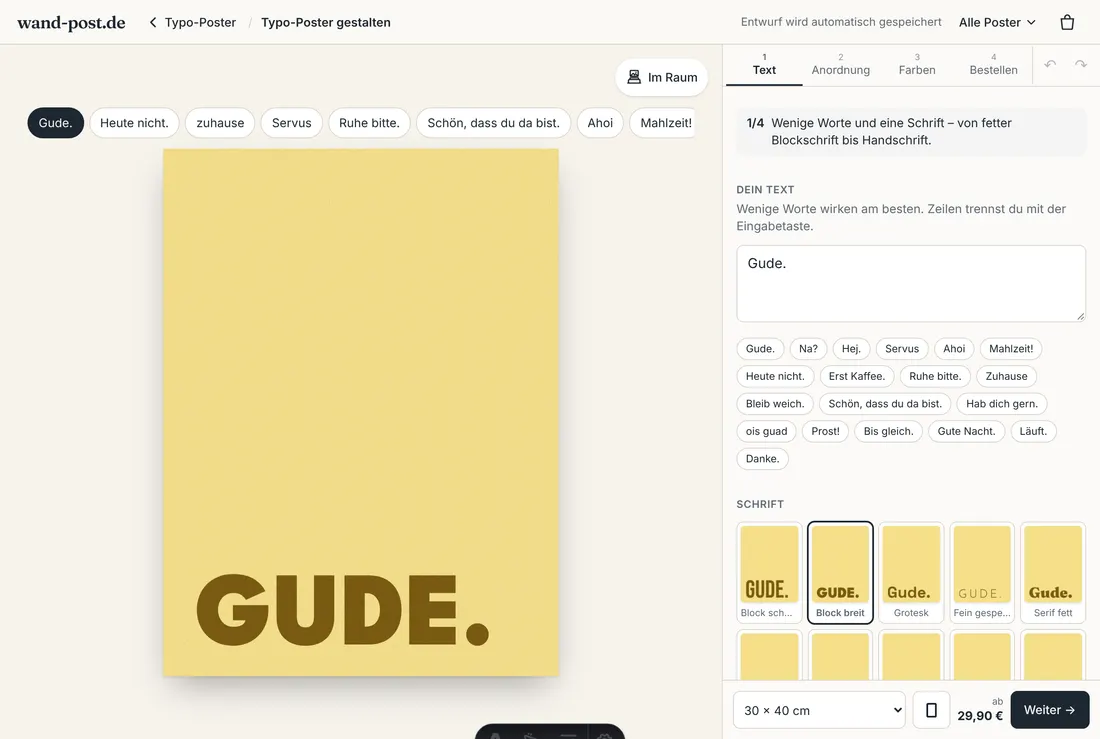
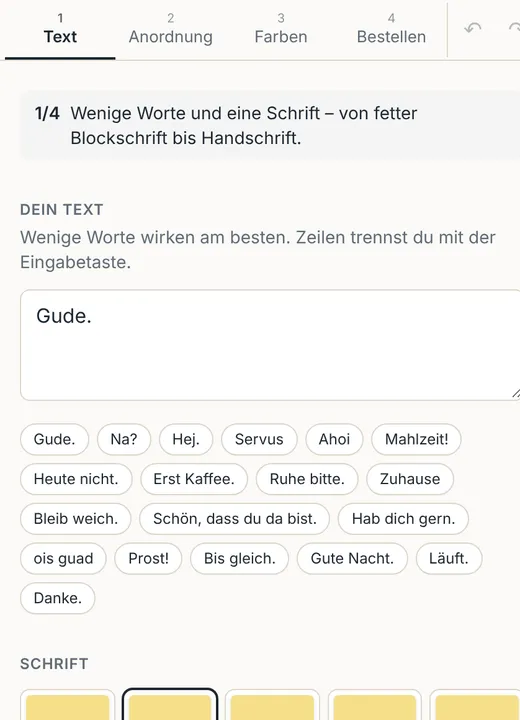
1Text
- Wort oder kurzen Satz eintippen – oder eine Idee antippen.
- Eine der zehn Schriften wählen, von fetter Blockschrift bis Kritzel-Handschrift.
- Schreibweise und auf Wunsch eine kleine Zeile am Rand.
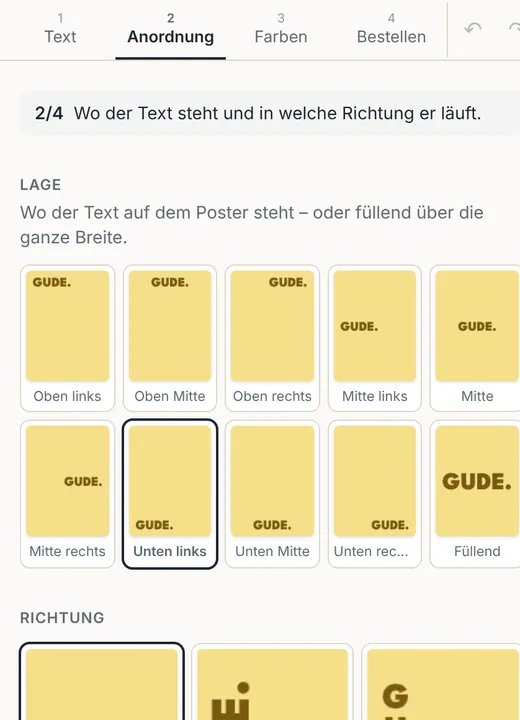
2Anordnung
- Eine von neun Lagen antippen – oder „Füllend“ über die ganze Breite.
- Richtung wählen: waagerecht, senkrecht oder gestapelt.
- Textgröße und Rand mit den Reglern einstellen.
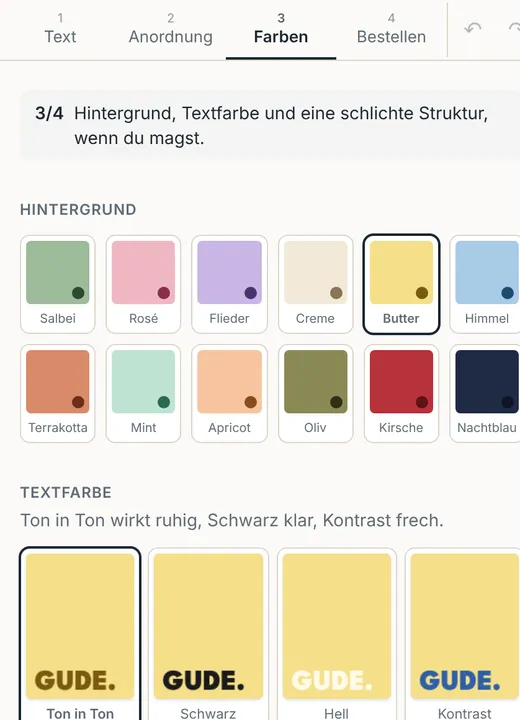
3Farben
- Einen der zwölf Hintergründe wählen.
- Textfarbe: Ton in Ton, Schwarz, hell oder als Kontrast.
- Auf Wunsch eine schlichte Struktur – Streifen, Punkte, Karo, Bogen.
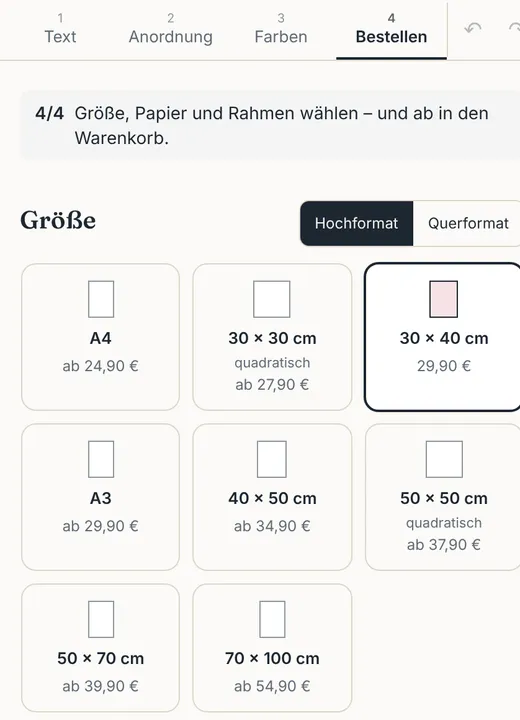
4Bestellen
- Format wählen – Hoch- oder Querformat, A4 bis 70 × 100 cm. Der Preis steht direkt am Format.
- Rahmen und Papier aussuchen, dann „In den Warenkorb“. Weitere Poster kannst du dazulegen.
Bestellung und Versand
- Bestätigung und Status: Nach dem Bezahlen bekommst du eine Bestellbestätigung per E-Mail. Über den Link darin siehst du jederzeit den Stand deiner Bestellung; sobald dein Poster unterwegs ist, kommt eine E-Mail mit der Sendungsverfolgung.
- Fragen zur Bestellung oder ein Problem mit der Lieferung: Nutze das Kontaktformular – mit der Bestellnummer aus der Bestätigung (z. B. #1001) und bei einem Schaden gern mit Foto – oder schreib an hallo@wand-post.de.
- Daten löschen lassen: Entwürfe, Druckdateien und hochgeladene Dateien löschen wir automatisch nach festen Fristen (siehe Datenschutzerklärung). Sollen wir sie schon vorher löschen?Löschung per E-Mail anfragen – mit Bestellnummer und der E-Mail-Adresse der Bestellung. Rechnungen müssen wir aus gesetzlichen Gründen aufbewahren.
Tipps fürs Handy
- Während du tippst, wird das Poster kleiner, damit die Tastatur Platz hat.
- Der Knopf ⤢ oben am Poster zeigt es in voller Größe; ✕ führt zurück.
- Heruntergeladene Bilder kannst du über das Teilen-Menü direkt in „Fotos“ sichern.
- Zum Verschieben der Karte mit einem Finger wischen, zum Zoomen mit zwei Fingern.
Häufige Fragen
Geht mein Entwurf verloren, wenn ich die Seite schließe?
Nein, er wird automatisch in deinem Browser gespeichert. Auf einem anderen Gerät öffnest du ihn über einen Teilen-Link.
Ich habe mich vertan.
Mit ↶ (Rückgängig) und ↷ (Wiederholen) oben im Bedienfeld lässt sich jeder Schritt zurücknehmen.
Warum ist eine Etappe nur eine gerade Linie?
Wenn der Routing-Dienst keine Route findet oder nicht erreichbar ist, wird eine Luftlinie gezeichnet. Die Etappe zeigt das an; ein erneuter Wechsel des Verkehrsmittels berechnet sie neu.
Was passiert mit meinen GPS-Daten?
Dateien werden nur in deinem Browser gelesen. Auf unserem Server landet ein Entwurf nur, wenn du einen Teilen-Link erstellst. Mehr dazu in der Datenschutzerklärung.